Capture 1.2.0 es el mayor rediseño de la extensión hasta ahora: se han renovado la ventana emergente, los controles de grabación, el editor de imágenes y video, y la nueva página Capturas. En el editor de imágenes escribes en un cuadro de texto en vivo que se ve igual que el resultado final, y el editor de video muestra al instante el tamaño de la exportación. No hay nada que configurar, tus ajustes se conservan y no hay permisos nuevos.
Se rediseñaron todas las pantallas, desde la ventana emergente hasta la nueva página Capturas.
La ventana emergente se abre con las tarjetas de origen y tus últimas 5 capturas debajo.
Al pulsar Iniciar aparece una cuenta atrás con la opción Cancelar, en la ventana emergente y en la página.
Una barra de herramientas lateral añade Pasos, Ocultar y Foco a las imágenes.
El panel de video añade Dividir y Cortar silencios debajo del reproductor.
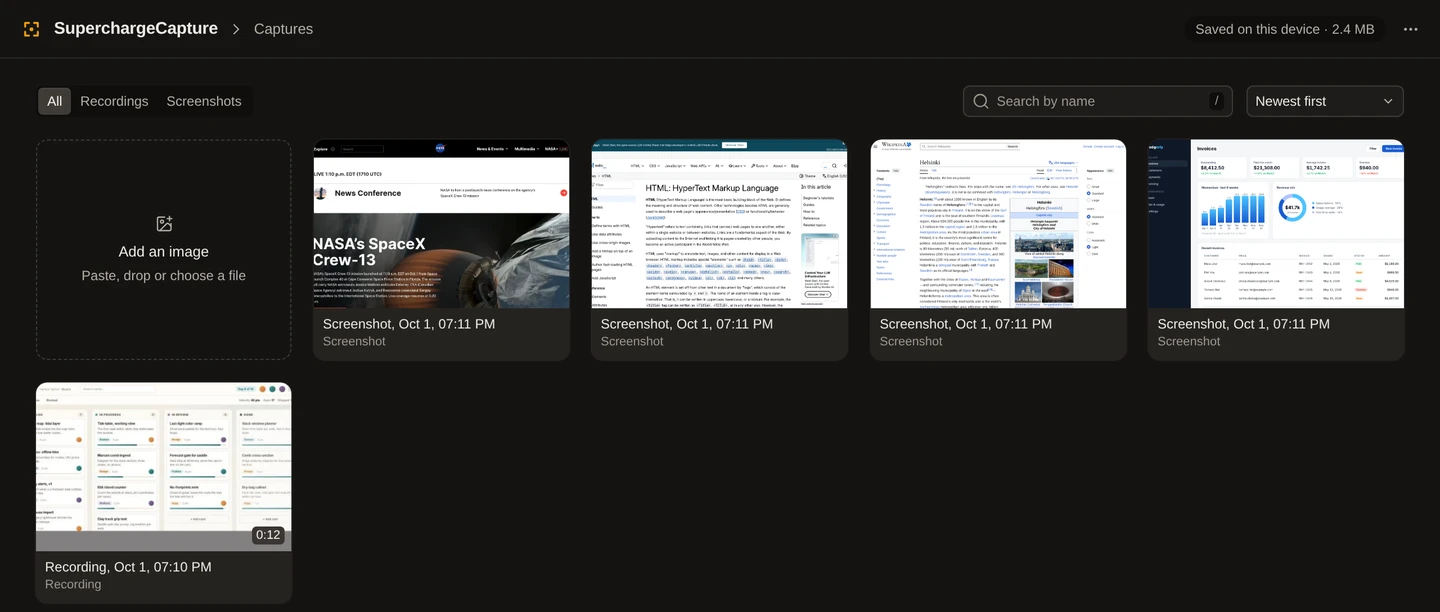
Una nueva página Capturas reúne todas tus capturas en una sola cuadrícula, con filtros y búsqueda.
Después de actualizar, haz clic en el icono de Capture, elige un origen y pulsa Iniciar. La cuenta atrás te permite cancelar, y “Detener y editar” abre el resultado en el editor. Una grabación te lleva al editor de video; en el caso de una captura de pantalla, ábrela y luego elige la herramienta Texto.
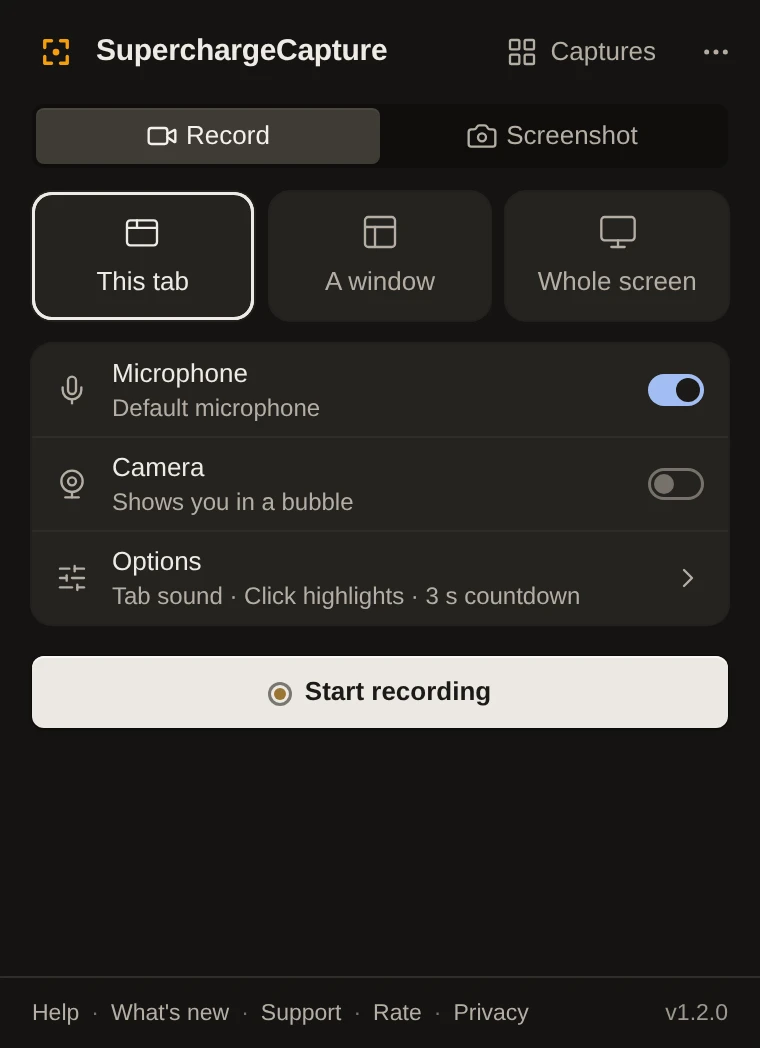
La ventana emergente se abre con las tarjetas de origen
La ventana emergente se abre con las tarjetas de origen: Esta pestaña, Una ventana y Pantalla completa, además de un panel de captura de pantalla. La fila Opciones despliega un panel con selectores de micrófono y cámara, y opciones de cámara como Mostrarme en directo y Desenfocar fondo. Una franja Recientes muestra tus últimas 5 capturas, de la más reciente a la más antigua, y al hacer clic en una miniatura esa captura se abre en el editor.
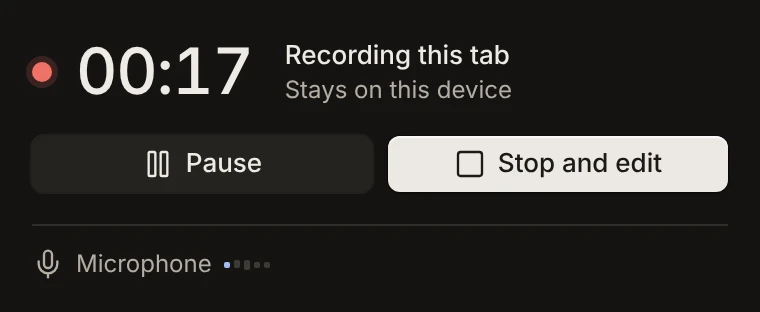
La grabación empieza con una cuenta atrás que puedes cancelar
Al pulsar Iniciar aparece una cuenta atrás “Empieza en” con un botón Cancelar, en la ventana emergente y como cuenta atrás con efecto cristal sobre la página. Durante la grabación, la ventana emergente se reduce a una pequeña franja: el temporizador, Pausar y Reanudar, “Detener y editar” y un medidor en vivo del nivel del micrófono. La selección de área en la página muestra un contorno y una indicación, y una ventana flotante de vista propia puede mostrar tu cámara. La página de permisos estrena el nuevo diseño, un medidor en vivo y un botón “Intentar de nuevo”.
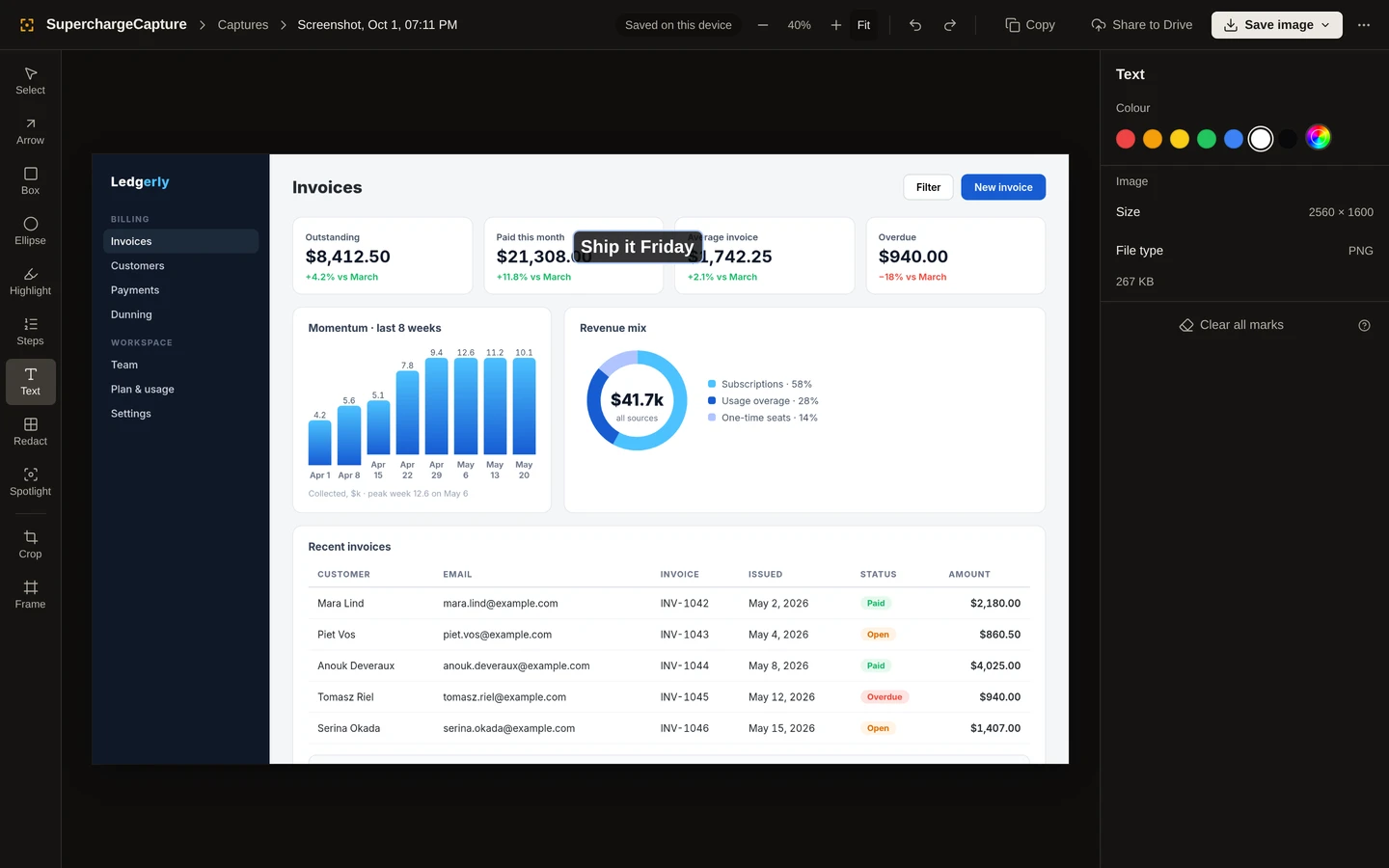
El editor de imágenes con un cuadro de texto en vivo
Una barra de herramientas lateral reúne Seleccionar, Flecha, Rectángulo, Elipse, Resaltar, Pasos, Texto, Ocultar y Foco, además de Recortar y Marco. Al pasar el cursor sobre una herramienta se muestran su nombre y su tecla, y el panel de ajustes cambia según la herramienta que elijas. Con la herramienta Texto escribes en un cuadro en vivo que ya se ve como el texto final. La nueva barra superior muestra una ruta de navegación con el título de la captura, una etiqueta “Guardado en este dispositivo” y un menú Guardar con PDF. La barra superior también tiene controles de zoom con menos, un porcentaje, más y Ajustar, y el menú “…” ahora incluye “Atajos de teclado”, que enumera todos los atajos.
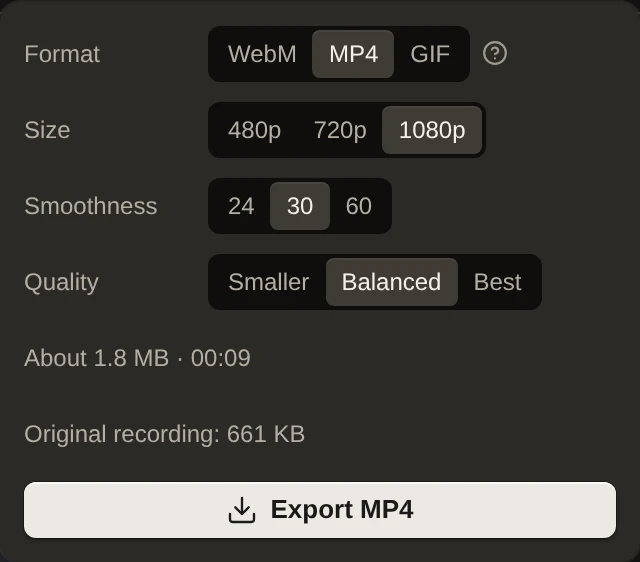
El editor de video con una estimación de exportación
Debajo del reproductor, un panel reúne Dividir y Cortar silencios. Aspecto y Subtítulos están en dos pestañas, con nuevos fondos claros, intermedios, de marca y oscuros, además de degradados, y las nuevas grabaciones empiezan con el fondo neutro Grafito. El menú Exportar se abre con la estimación de tamaño ya visible, como “Aprox. 1,8 MB · 00:09”, y muestra el formato, el tamaño, la fluidez, la calidad y el tamaño de la grabación original.
La nueva página Capturas, en una sola cuadrícula
Todas las capturas de pantalla y grabaciones están en una sola cuadrícula, a la que accedes desde la ruta de navegación Capturas del editor. Filtra por Grabaciones o Capturas de pantalla, busca y ordena por Más recientes, Más antiguas, Más grandes o Más largas, con un total “Guardado en este dispositivo” en MB. Selecciona varias para abrirlas, guardarlas o eliminarlas a la vez; al eliminar, se pide confirmación en la misma vista.
Correcciones y otros cambios
Las opciones de los menús desplegables se leen bien en modo oscuro.
La ventana emergente permite desplazarse cuando su contenido es más alto que la ventana.
La barra de herramientas del editor pasa a otra línea en ventanas estrechas en lugar de cortarse.
Al volver a conectar Google Drive ya nunca se sube una captura por segunda vez, y un guardado fallido ya no muestra un mensaje de “guardado”.
“Recortar silencio” ahora se llama “Cortar silencios”, y “Difuminado y ocultación” ahora es “Desenfoque y ocultación”.
Pulsa Esc en el menú Más para cerrarlo durante una grabación sin cancelarla.
Una grabación de menos de 50 KB que se inició y se interrumpió ya no muestra una tarjeta de recuperación en la ventana emergente.
Los controles pequeños, como los tiradores de recorte, son más grandes y fáciles de pulsar.
Sin permisos nuevos.
Hecho por una sola persona
¿Ya tienes la v1.2.0?
Tu opinión es la única señal de retroalimentación que recibo.
Hecho por una sola persona
Si te pareció un trabajo cuidado, cuéntamelo.
Hecho por una sola persona. Cero telemetría, sin equipo de crecimiento. Tu reseña es el único feedback que recibo y la única forma de que la próxima persona encuentre esta extensión.