首页 / 更新日志 / v1.2.0 全新设计 · 更简洁 Capture 所有界面全新设计 Capture v1.2.0 2026年10月2日
Capture 1.2.0 是该扩展迄今规模最大的一次改版,重新设计了弹窗、录制控件、图片和视频编辑器,以及全新的“截图与录屏”页面。在图片编辑器中,你可以直接在实时文本框中输入,所见即最终效果;视频编辑器则会立即显示导出文件的大小。无需额外配置,原有设置会自动保留,也没有新增权限。
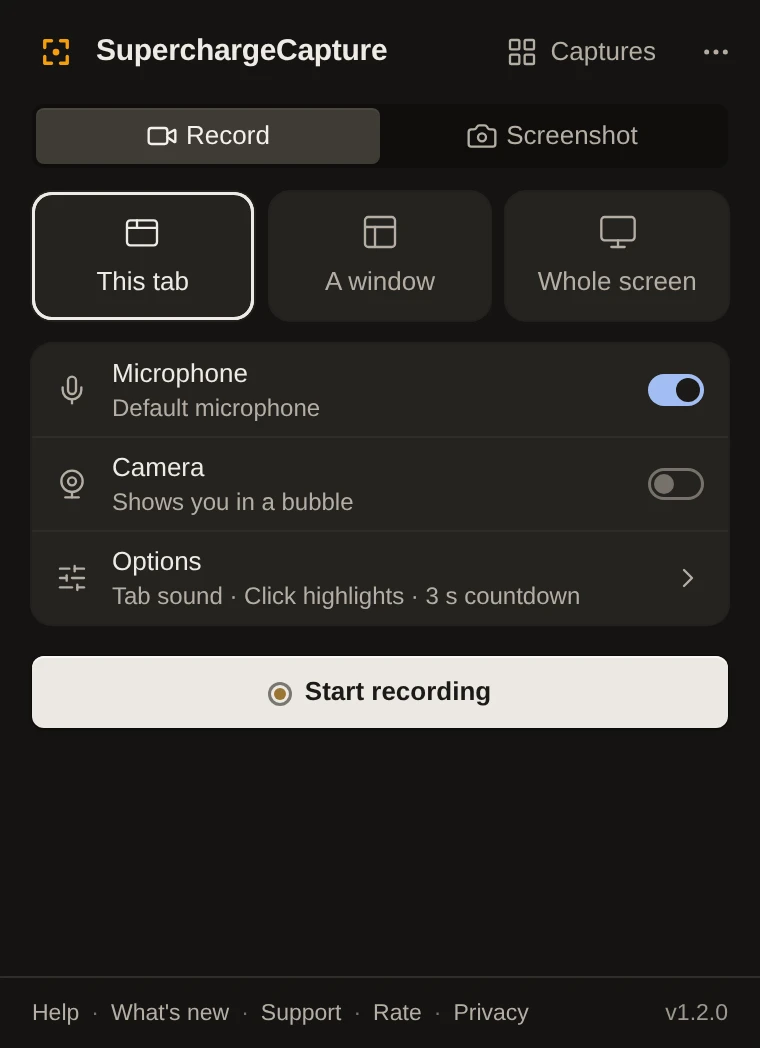
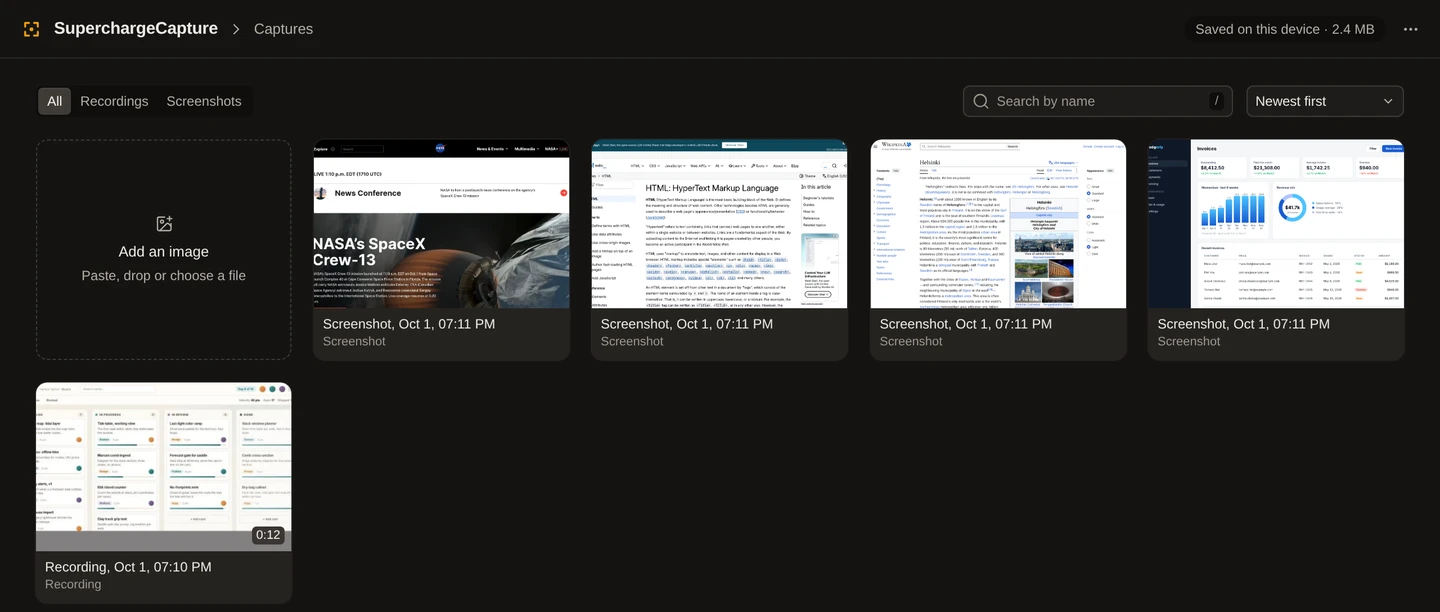
从弹窗到全新的“截图与录屏”页面,每个界面都已重新设计。 弹窗打开后直接显示录制来源卡片,下方是你最近的 5 项截图和录屏。 点击“开始”后,弹窗和页面上都会显示倒计时,并提供“取消”按钮。 新增侧边工具栏,为图片带来“步骤”“打码”和“聚光灯”工具。 视频播放器下方的工具区新增“分割”和“去除静音”。 全新的“截图与录屏”页面,在一个网格中集中展示所有内容,支持筛选和搜索。 更新后,点击 Capture 图标,选择一个来源,然后点击“开始”。倒计时期间可以取消,点击“停止并编辑”即可在编辑器中打开结果。录屏结束后会进入视频编辑器;如果是截图,打开截图后再选择“文本”工具即可。
弹窗打开后直接显示来源卡片:“此标签页”“某个窗口”和“整个屏幕”,另外还有一个截图面板。点击“选项”行会滑出一个面板,可选择麦克风和摄像头,并提供“实时显示我”和“背景模糊”等摄像头选项。“最近”栏会显示你最近的 5 项截图和录屏,最新的排在最前面,点击缩略图即可在编辑器中打开对应内容。
录屏前显示倒计时,可随时取消
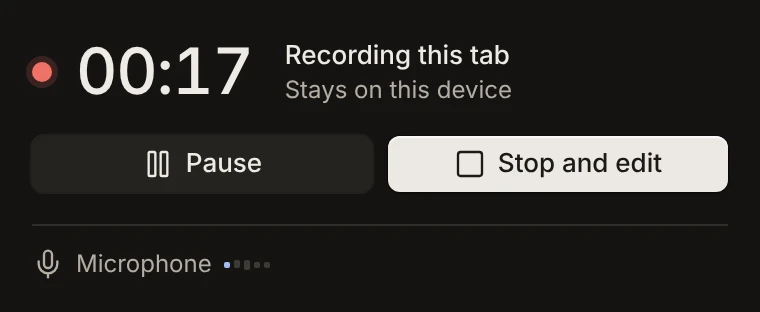
点击“开始”后,弹窗中会显示“即将开始”倒计时和“取消”按钮,页面上也会显示一个毛玻璃效果的倒计时。录制过程中,弹窗会缩小为一个小录制条:包含计时器、“暂停”和“继续”、“停止并编辑”,以及实时麦克风音量指示器。在页面上选择区域时会显示一个边框和提示,还可以通过悬浮的摄像头预览窗口显示你的画面。权限页面也换上了新外观,新增实时音量指示器和“重试”按钮。
图片编辑器:所见即所得的文本框
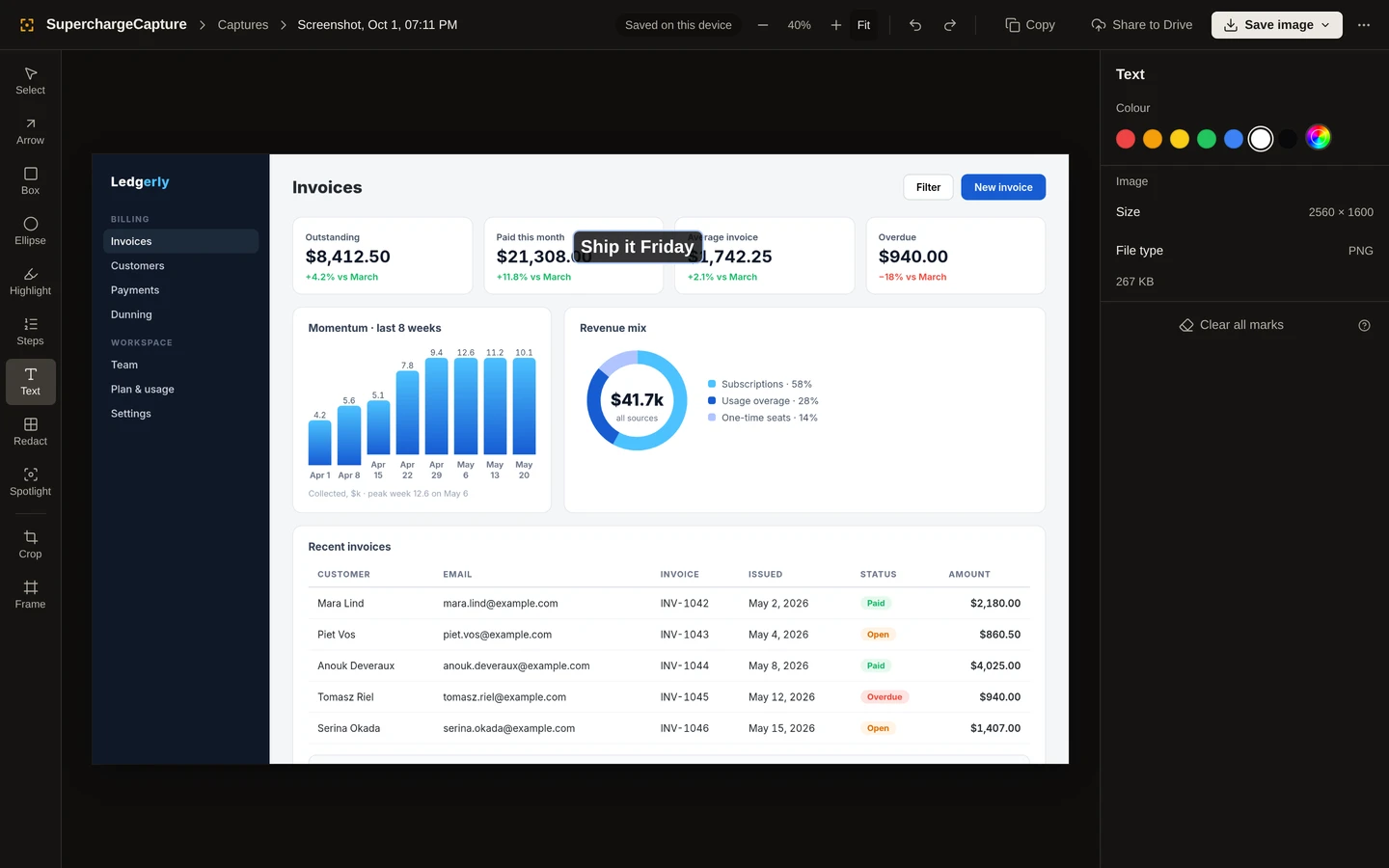
侧边工具栏包含“选择”“箭头”“方框”“椭圆”“高亮”“步骤”“文本”“打码”和“聚光灯”,另外还有“裁剪”和“边框”。将鼠标悬停在工具上会显示其名称和快捷键,设置面板会随你选择的工具而变化。使用“文本”工具时,你直接在一个实时文本框中输入,看起来就和最终文字效果一样。新的顶部栏会显示带有截图标题的路径导航、“已保存在此设备”标签,以及支持 PDF 的“保存”菜单。顶部栏还提供缩放控件,包括减号、百分比、加号和“适应窗口”,“…”菜单中现在新增了“键盘快捷键”,可查看所有快捷键。
视频编辑器:导出前预估文件大小
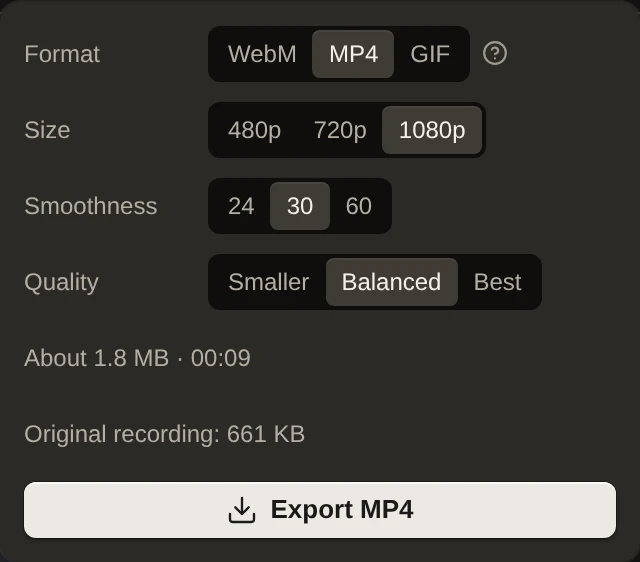
播放器下方的工具区包含“分割”和“去除静音”。“外观”和“字幕”分为两个标签页,新增浅色、中间色、品牌色和深色背景以及渐变背景,新录制的视频默认使用中性的 Graphite 背景。打开“导出”菜单即可直接看到预估大小,例如“约 1.8 MB · 00:09”,并列出格式、尺寸、流畅度、画质以及原始录制文件的大小。
全新“截图与录屏”页面,一个网格看全部
所有截图和录屏都集中在一个网格中,可通过编辑器中的“截图与录屏”路径导航打开。你可以按“录屏”或“截图”筛选、搜索,并按“最新”“最早”“最大”或“最长”排序,页面还会以 MB 为单位显示“已保存在此设备”的总大小。可以同时选中多项一起打开、保存或删除,删除时会直接在页面内要求确认。
修复与其他更改
深色模式下的下拉选项现在清晰可读。
当内容高度超出窗口时,弹窗现在可以滚动。
在较窄的窗口中,编辑器工具栏会自动换行,不再被截断。
重新连接 Google 云端硬盘时不会再重复上传同一项内容,保存失败时也不会再显示“已保存”提示。
“修剪静音”现更名为“去除静音”,“模糊处理与打码”现更名为“模糊与打码”。
录制过程中,在“更多”菜单中按 Esc 即可关闭菜单,而不会取消录制。
开始后又中止、且小于 50 KB 的录制,不会再在弹窗中显示恢复卡片。
修剪手柄等小控件现在更大,更容易点中。
无需新增权限。