Capture 1.2.0 ist das bisher größte Redesign der Erweiterung und gestaltet das Popup, die Aufnahmesteuerung, den Bild- und Videoeditor sowie die neue Seite „Aufnahmen“ neu. Im Bildeditor tippst du in ein Live-Textfeld, das genau wie das Endergebnis aussieht, und der Videoeditor zeigt die Größe eines Exports sofort an. Du musst nichts einrichten, deine Einstellungen bleiben erhalten, und es gibt keine neuen Berechtigungen.
Jede Ansicht wurde neu gestaltet, vom Popup bis zur neuen Seite „Aufnahmen“.
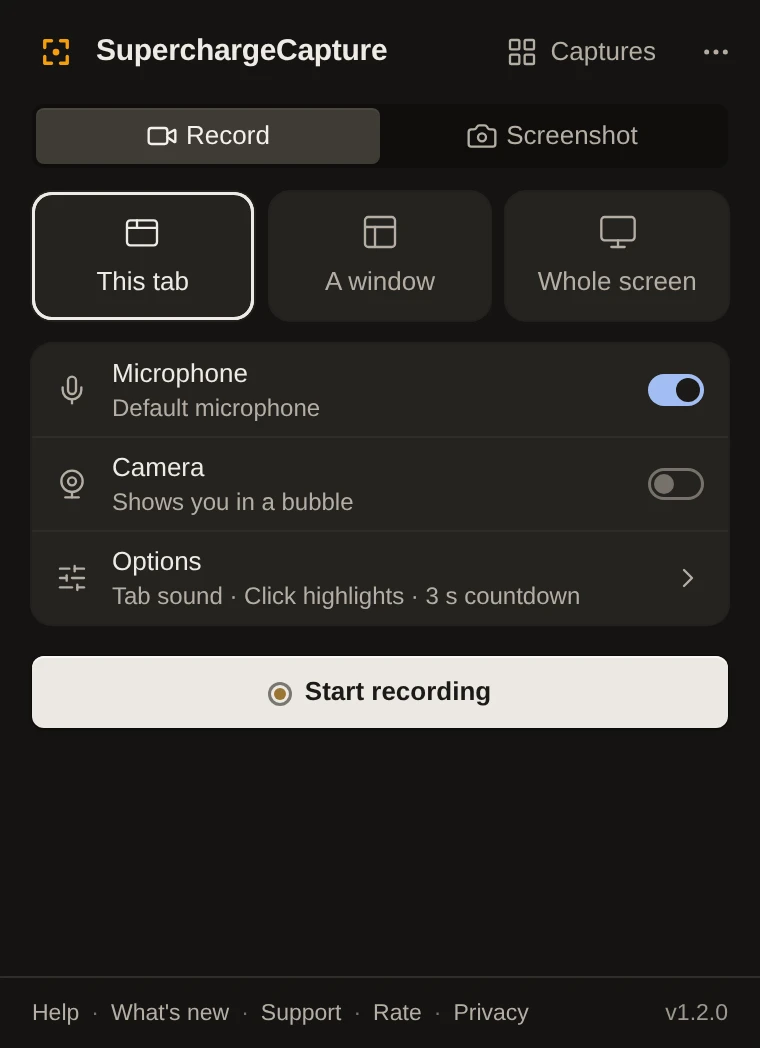
Das Popup öffnet sich mit Kacheln für die Aufnahmequelle, darunter deine letzten 5 Aufnahmen.
Ein Klick auf Starten zeigt einen Countdown mit Abbrechen-Option – im Popup und auf der Seite.
Eine Werkzeugleiste bietet für Bilder jetzt Schritte, Schwärzen und Spotlight.
Das Video-Dock bietet unter dem Player jetzt Aufteilen und Stille entfernen.
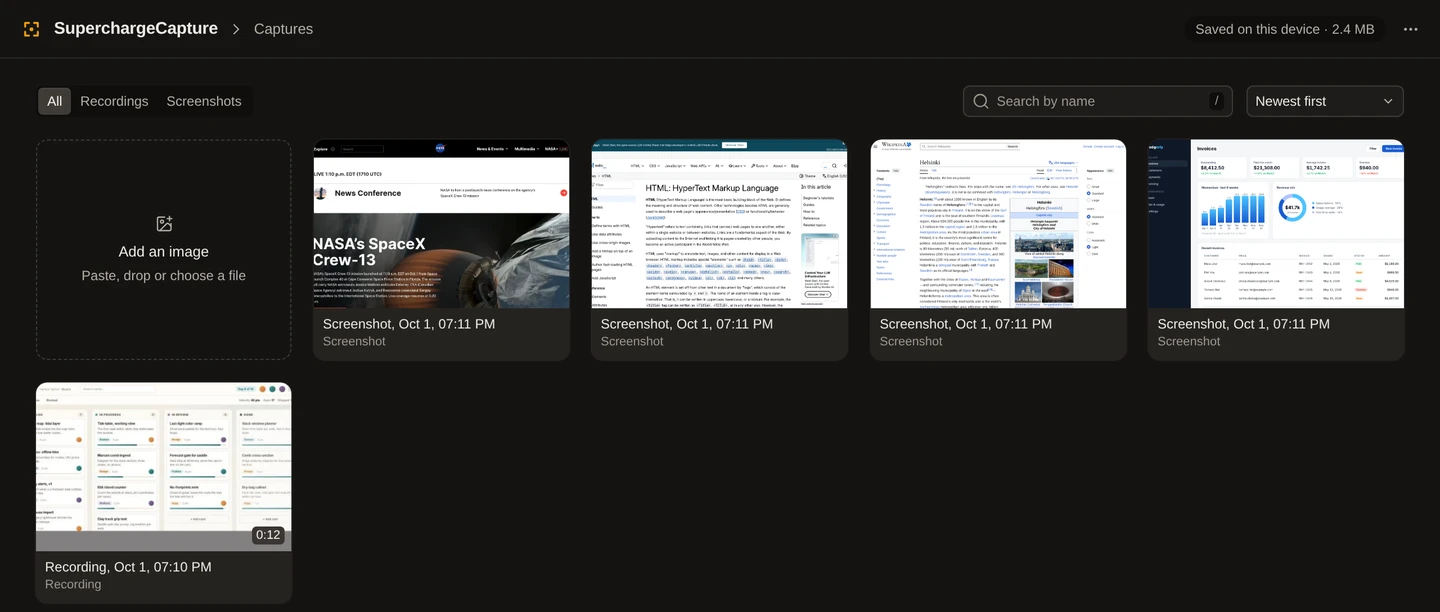
Eine neue Seite „Aufnahmen“ zeigt alle Aufnahmen in einem Raster, mit Filtern und Suche.
Klicke nach dem Update auf das Capture-Symbol, wähle eine Quelle und klicke auf Starten. Während des Countdowns kannst du abbrechen, und „Stoppen und bearbeiten“ öffnet das Ergebnis im Editor. Nach einer Videoaufnahme landest du im Videoeditor; einen Screenshot öffnest du und wählst dann das Text-Werkzeug.
Das Popup startet mit Quellen-Kacheln
Das Popup öffnet sich mit Quellen-Kacheln: Dieser Tab, Ein Fenster und Ganzer Bildschirm, dazu ein Screenshot-Bereich. Über die Zeile „Optionen“ fährt ein Panel mit Auswahl für Mikrofon und Kamera aus, inklusive Kameraoptionen wie „Mich live zeigen“ und „Hintergrund weichzeichnen“. Eine Leiste „Zuletzt“ zeigt deine letzten 5 Aufnahmen, die neueste zuerst; ein Klick auf ein Vorschaubild öffnet die Aufnahme im Editor.
Aufnahme startet mit abbrechbarem Countdown
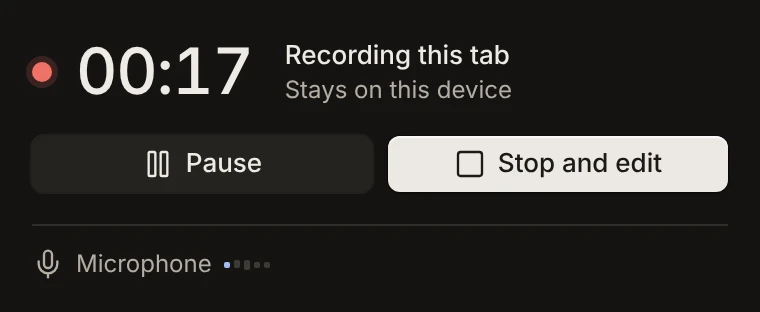
Nach dem Klick auf Starten erscheint ein Countdown „Start in“ mit einer Abbrechen-Schaltfläche, im Popup und als Glas-Countdown auf der Seite. Während der Aufnahme ist das Popup eine schmale Leiste: Timer, Pause und Fortsetzen, „Stoppen und bearbeiten“ und eine Live-Pegelanzeige für das Mikrofon. Die Bereichsauswahl auf der Seite erhält einen Rahmen und einen Hinweis, und ein schwebendes Selbstansicht-Fenster kann deine Kamera zeigen. Die Berechtigungsseite hat den neuen Look, eine Live-Pegelanzeige und eine Schaltfläche „Erneut versuchen“ bekommen.
Der Bildeditor mit Live-Textfeld
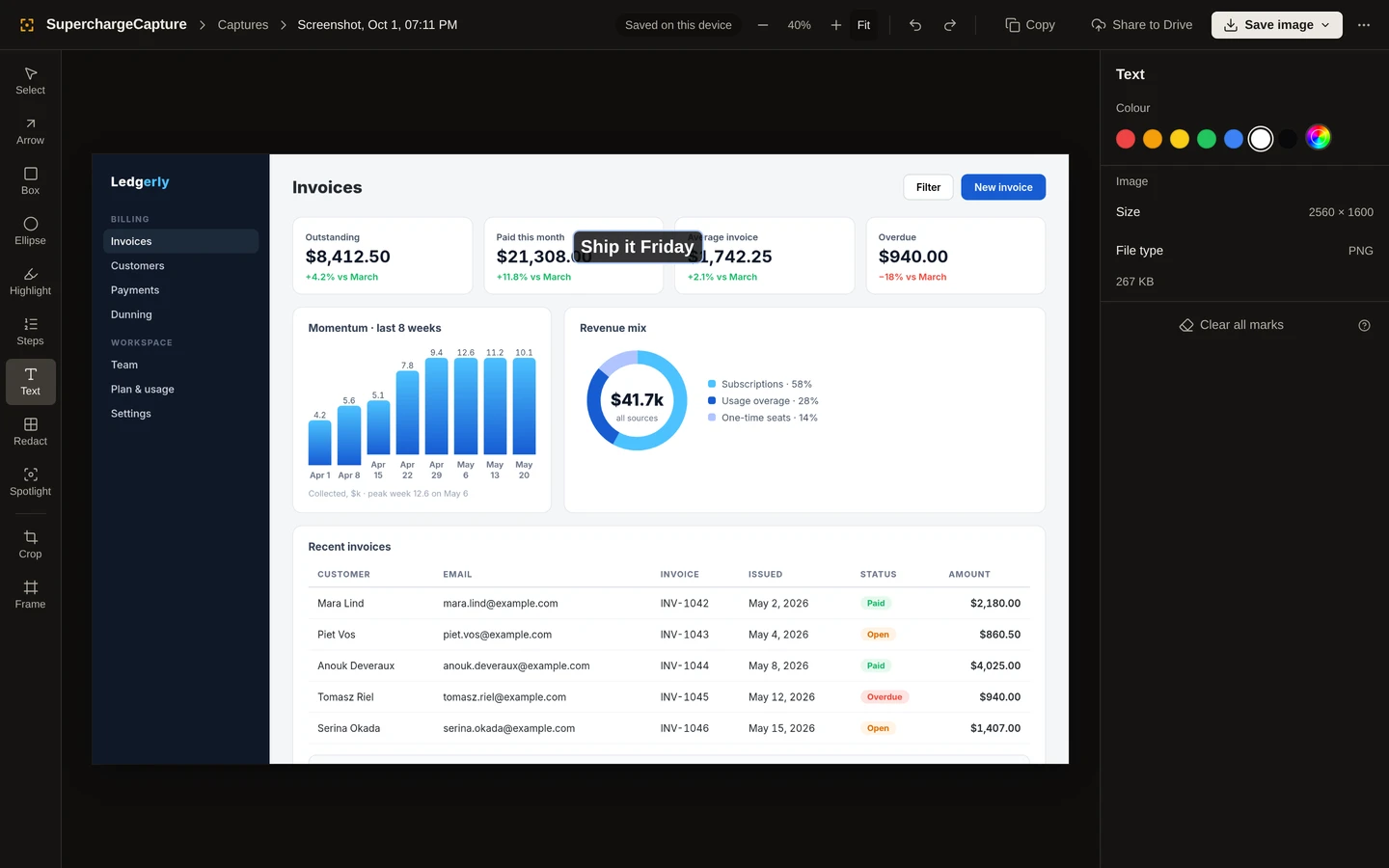
Eine Werkzeugleiste an der Seite enthält Auswählen, Pfeil, Rechteck, Ellipse, Hervorheben, Schritte, Text, Schwärzen und Spotlight sowie Zuschneiden und Rahmen. Beim Hovern über ein Werkzeug siehst du seinen Namen und seine Taste, und das Einstellungsfeld passt sich an das gewählte Werkzeug an. Mit dem Text-Werkzeug tippst du in ein Live-Textfeld, das bereits wie der fertige Text aussieht. Die neue obere Leiste zeigt eine Breadcrumb-Navigation mit dem Titel der Aufnahme, einen Chip „Auf diesem Gerät gespeichert“ und ein Speichern-Menü mit PDF. Außerdem hat die obere Leiste Zoom-Steuerelemente mit Minus, Prozentwert, Plus und Einpassen, und das Menü „…“ enthält jetzt „Tastenkürzel“ mit einer Liste aller Kürzel.
Der Videoeditor mit Export-Schätzung
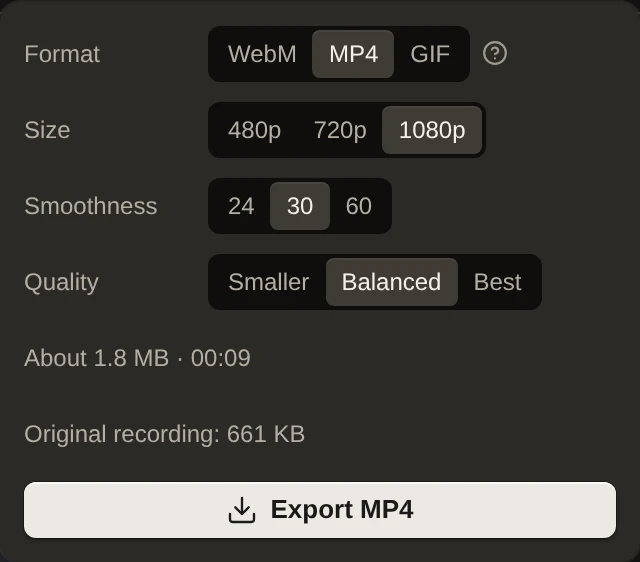
Unter dem Player bietet ein Dock Aufteilen und Stille entfernen. Darstellung und Untertitel liegen in zwei Tabs, mit neuen Hintergründen in Hell, Mittel, Marke und Dunkel sowie Verläufen; neue Aufnahmen starten mit dem neutralen Hintergrund Graphite. Das Export-Menü zeigt die geschätzte Größe direkt beim Öffnen, etwa „Ca. 1,8 MB · 00:09“, und listet Format, Größe, Bildflüssigkeit, Qualität und die Größe der Originalaufnahme auf.
Die neue Seite „Aufnahmen“: alles in einem Raster
Alle Screenshots und Videoaufnahmen liegen in einem Raster, das du im Editor über die Breadcrumb „Aufnahmen“ öffnest. Filtere nach Videos oder Screenshots, suche und sortiere nach Neueste, Älteste, Größte oder Längste, mit einer Gesamtanzeige „Auf diesem Gerät gespeichert“ in MB. Wähle mehrere aus, um sie gemeinsam zu öffnen, zu speichern oder zu löschen; vor dem Löschen wird direkt an Ort und Stelle eine Bestätigung abgefragt.
Fehlerbehebungen & weitere Änderungen
Dropdown-Optionen sind im Dark Mode gut lesbar.
Das Popup lässt sich scrollen, wenn sein Inhalt höher ist als das Fenster.
Die Editor-Werkzeugleiste bricht in schmalen Fenstern um, statt abgeschnitten zu werden.
Beim erneuten Verbinden von Google Drive wird eine Aufnahme nie ein zweites Mal hochgeladen, und ein fehlgeschlagenes Speichern zeigt keine „Gespeichert“-Meldung mehr.
„Stille kürzen“ heißt jetzt „Stille entfernen“, und „Weichzeichnungen und Schwärzungen“ heißt jetzt „Weichzeichnen und Schwärzen“.
Drücke im Menü „Mehr“ auf Esc, um es während einer Aufnahme zu schließen, ohne die Aufnahme abzubrechen.
Eine gestartete und abgebrochene Aufnahme unter 50 KB zeigt im Popup keine Wiederherstellungskarte mehr.
Kleine Bedienelemente wie Zuschneide-Griffe sind größer und leichter zu treffen.
Keine neuen Berechtigungen.
Allein entwickelt
Ist v1.2.0 bei dir angekommen?
Deine Einschätzung ist das einzige Feedback, das ich bekomme.
Allein entwickelt
Wenn dir das durchdacht vorkam, lass es mich wissen.
Entwickelt von einer einzigen Person. Keinerlei Telemetrie, kein Growth-Team. Deine Bewertung ist das einzige Feedback, das ich bekomme – und der einzige Weg, über den die nächste Person hierherfindet.