全新设计 · 更精致 Nav 全面改版:从侧边面板开始重新设计
Navigation v1.4.0
Nav 1.4.0 是该扩展迄今最大的一次改版,侧边面板、新标签页、选项页、键盘导航提示和命令栏都重新设计了。现在整体外观由一种强调色统一,页内侧边栏也可以拖动收起,只显示图标。无需额外配置,原有设置会自动保留,也不需要新权限。支持 Chrome 或 Edge 123 及更高版本。
- 从侧边面板到命令栏,每个主要界面都重新设计。
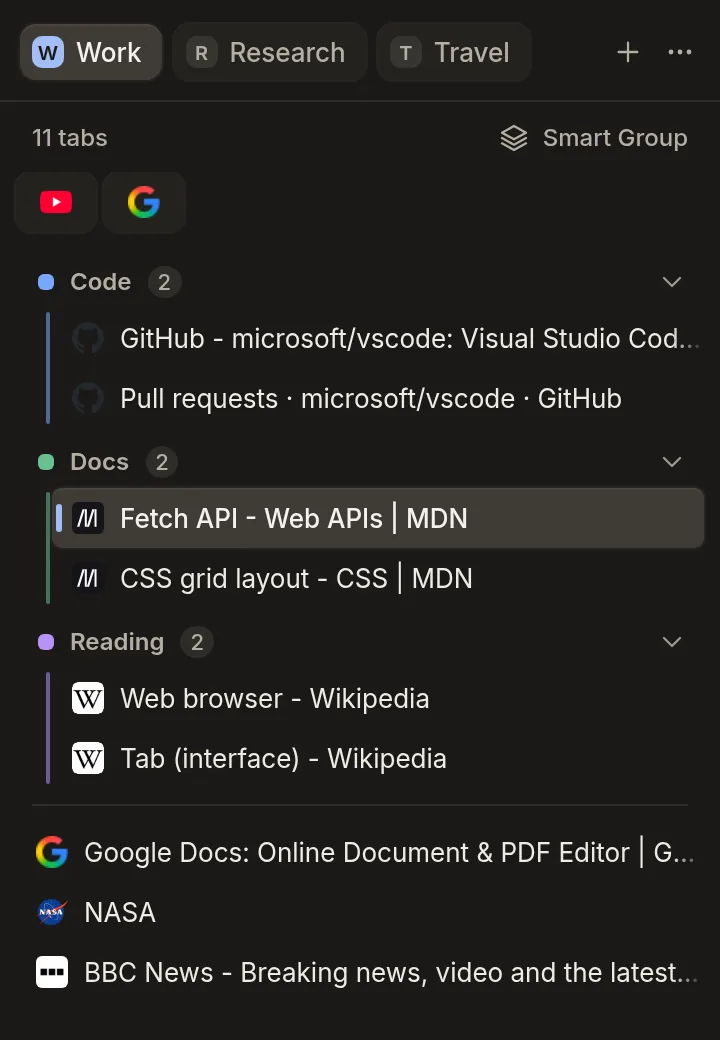
- 侧边面板打开后显示一排工作区卡片,外加一个“更多”菜单。
- 新标签页是简洁的单列布局,背景是缓缓漂移的点阵。
- 选项页改为细长的顶栏,搭配简洁的左侧导航。
- 键盘导航提示采用印章风格,高亮也更醒目。
- 命令栏和 Glance 预览也重新设计了样式,风格保持一致。
更新后,打开侧边面板,看看新的一排工作区卡片。然后开启新标签页,将光标划过点阵。准备好后,按 Alt+K 查看重新设计的命令栏。
侧边面板:一排工作区卡片
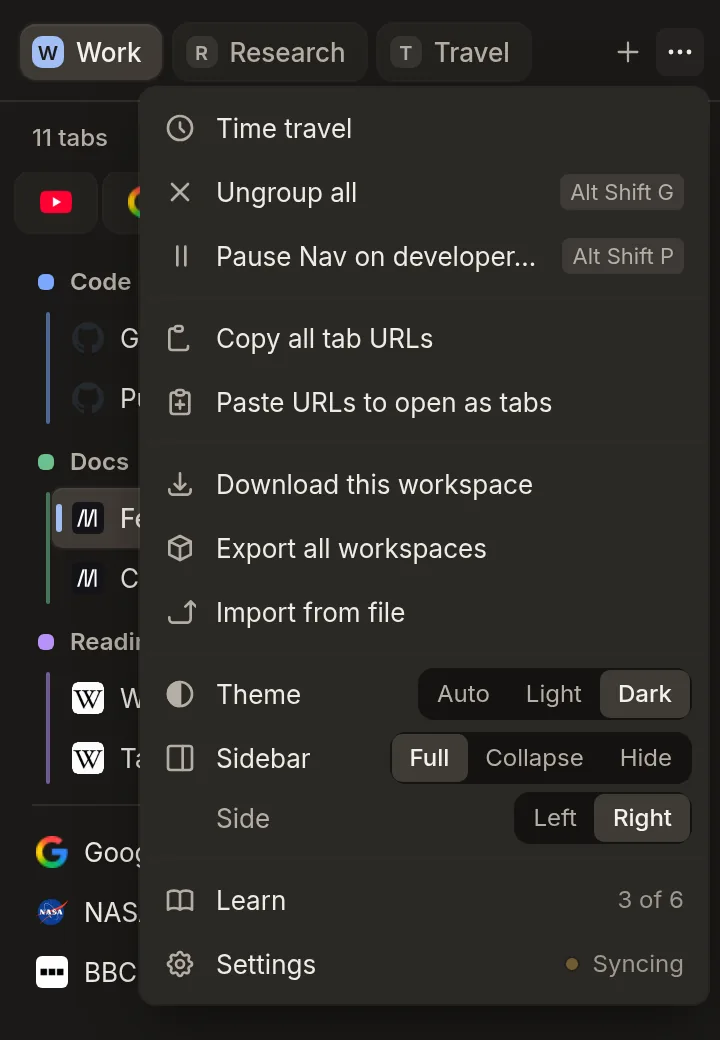
侧边面板打开后显示一排可横向滚动的工作区卡片,原来的几排按钮已移除。这一排的末尾是用于新建工作区的 + 按钮和 ⋯“更多”菜单。“更多”菜单中包含主题、侧边栏和位置设置,以及页面回退、暂停和“学习”等常用操作。在页面中,将侧边栏边缘向内拖动可收起为图标,向外拖动则展开。右键点击工作区卡片即可删除该工作区。
新标签页:居中单列布局
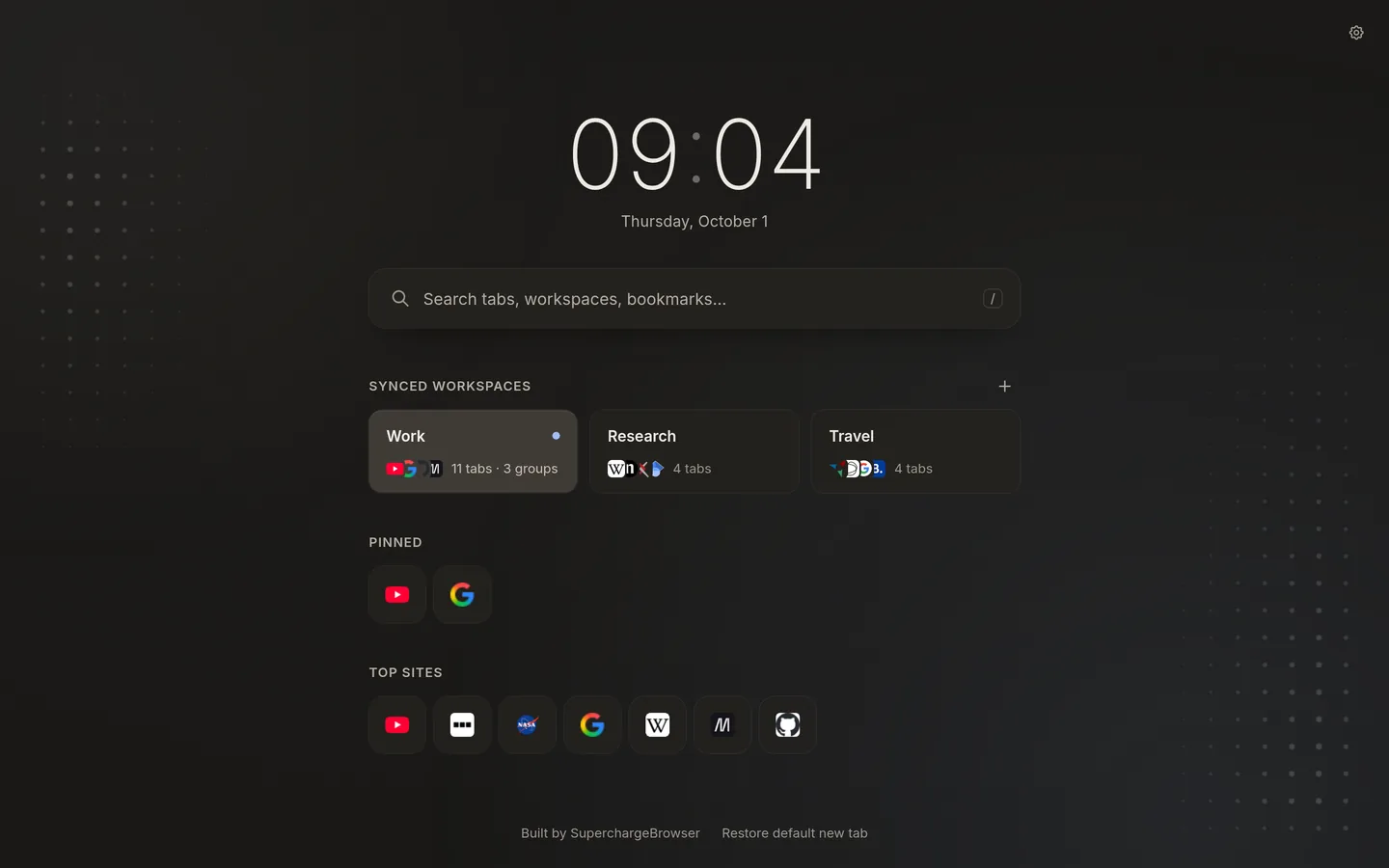
新标签页默认关闭,需要你手动开启。页面居中显示单列内容:时间、搜索栏、工作区卡片,然后是固定网站和常用网站。背景中,一片小圆点从散落状态逐渐聚拢,然后静止。光标在点阵上移动时,附近的圆点会浮起,颜色渐渐变暖,趋向强调色。你可以在设置中关闭背景动画。
更简洁的选项页
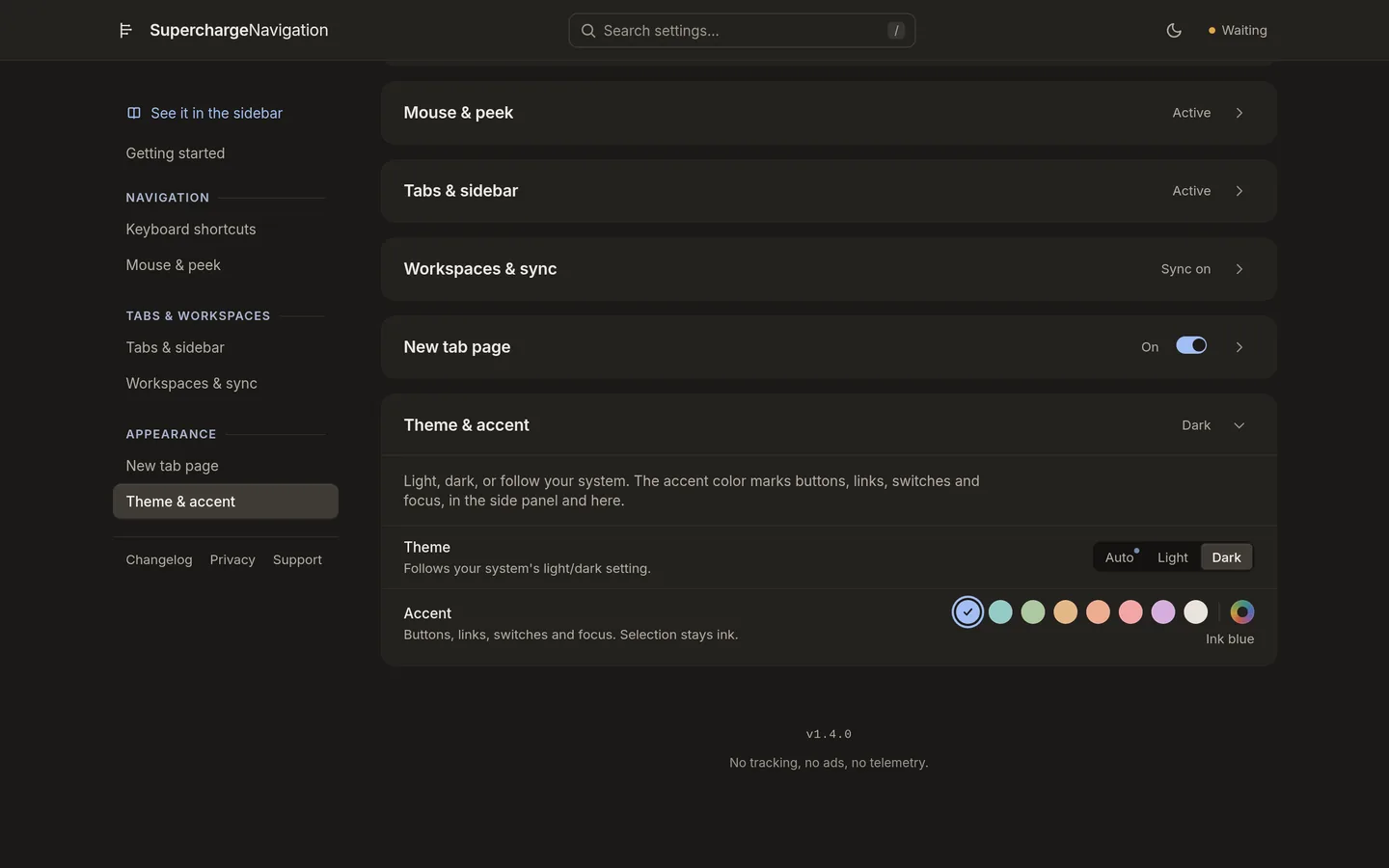
选项页现在改为一条精简的顶栏,包含 Nav 标志、搜索框和你的同步状态。左侧是简洁的导航栏,收纳七张设置卡片;窗口较窄时会变成下拉菜单。开关也更易辨认:开启时以强调色填充,关闭时为空心轮廓,即使强调色是白色也能分清。
统一的强调色,贯穿全局
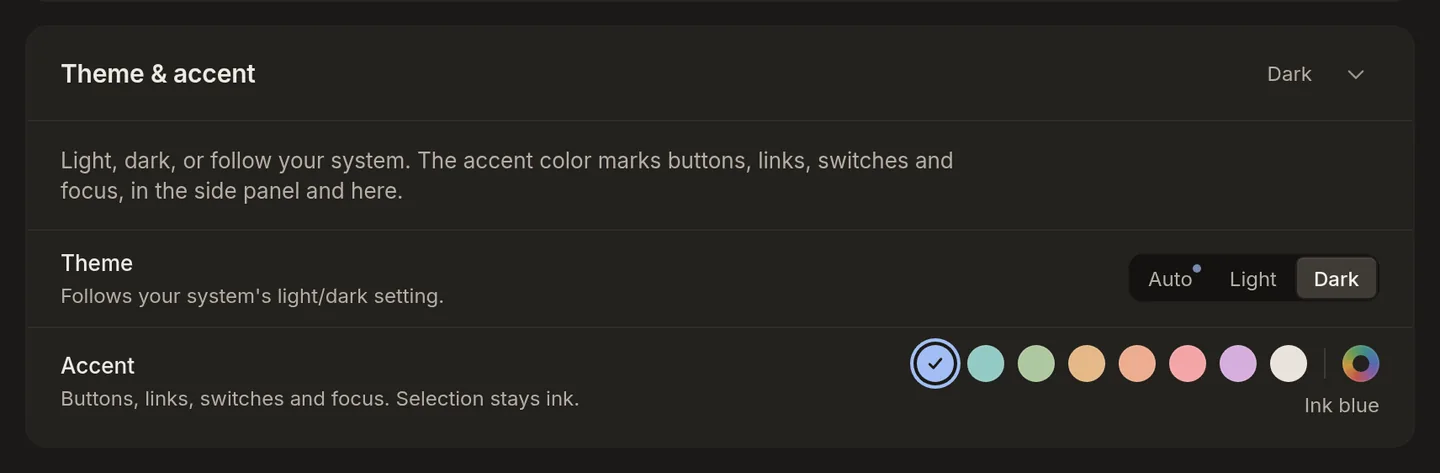
你选择的强调色决定了整体外观:它会标记当前工作区卡片、链接、按钮和开关。你可以在选项页的一组颜色中选择强调色,并在“更多”菜单中将主题设为浅色、深色或自动。如果你的强调色是白色或非常浅的颜色,Nav 会在承载文字的地方换用易读的色调,确保清晰可辨。
更清晰的键盘导航提示
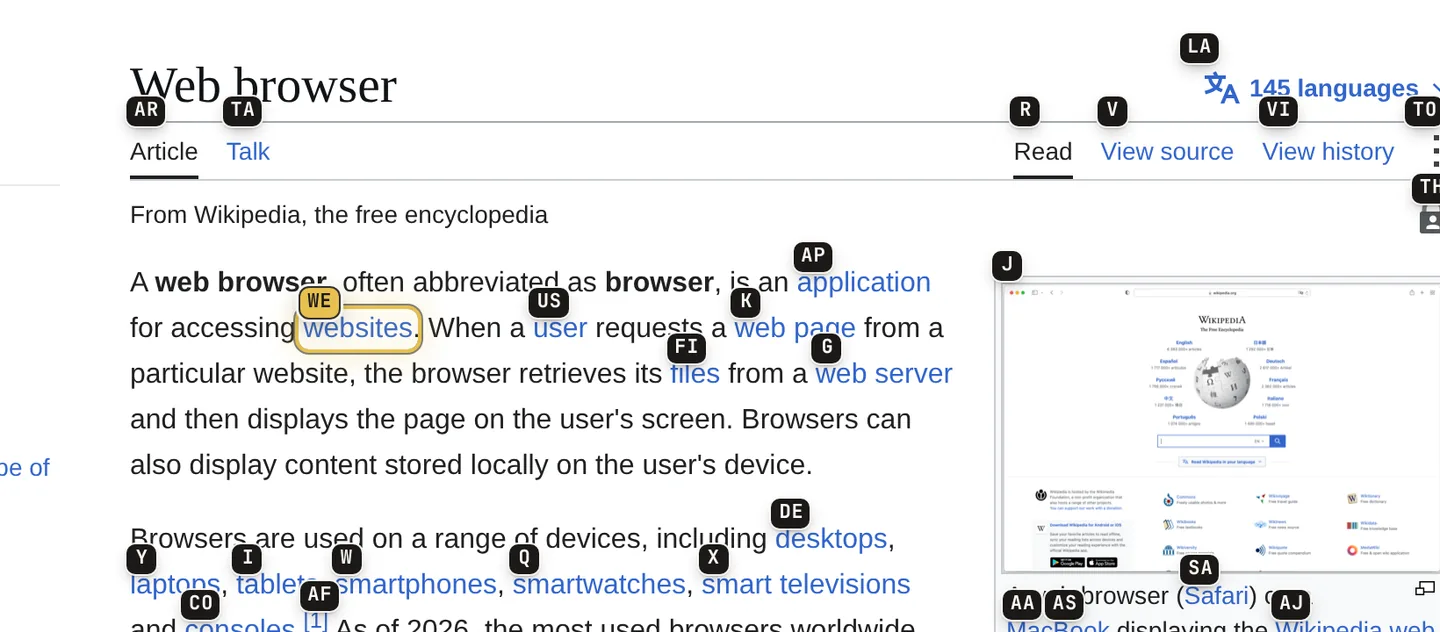
键盘导航模式在页面上显示的按键提示换上了全新的印章风格,在提示之间移动时,即将选中的链接也会更清晰地高亮显示。Glance 链接预览和暂停提示也相应地重新设计了样式。
命令栏焕然一新
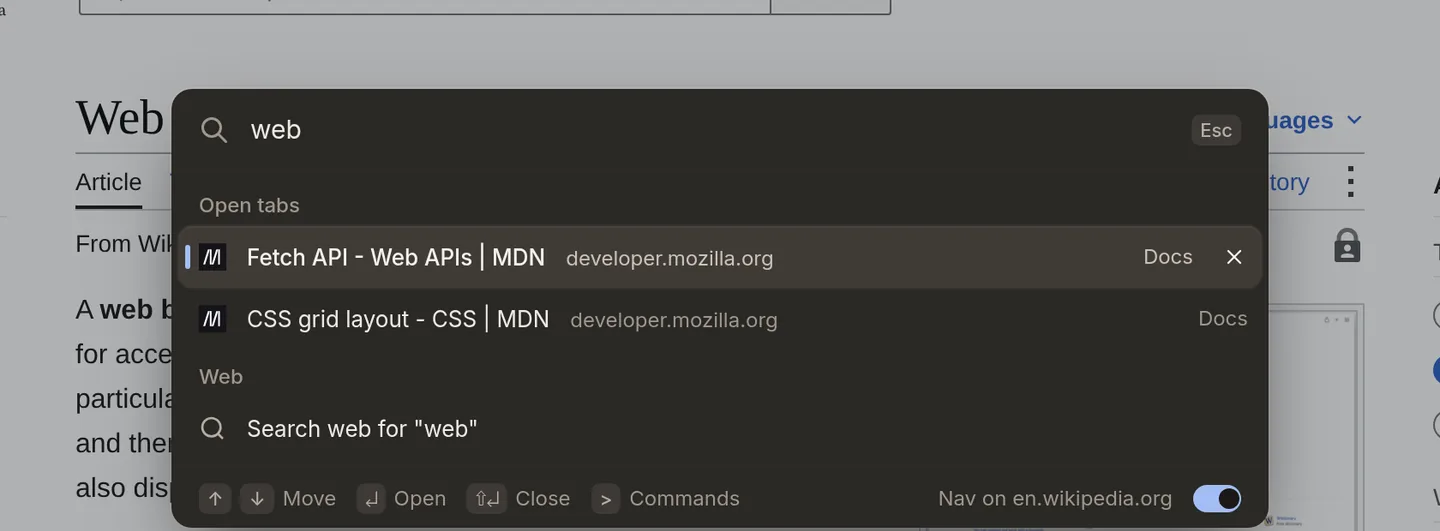
Alt+K 命令栏与 Nav 的其他部分一样换上了新样式。在任意页面按 Alt+K 打开它,在各行之间移动即可看到新的高亮效果。输入时它会实时识别 Shift 键,并保持自身的外观,因此网页的样式无法改变它。
修复与其他更改
- 将标签页发送到工作区的菜单现在会完整显示在面板内,不再超出面板边缘。
- 在工作区卡片上滚动鼠标滚轮时,滚动的是卡片本身,而不是其后方的列表。
- Alt+K 命令栏在你输入时会实时识别 Shift 键;鼠标静止悬停时,不会再自动替你选中某一行。
- 命令栏保持自身的外观,网页的样式不会再改变它。
- 页内侧栏和页内提示会跟随 Nav 的主题,侧栏也不会再出现在非普通网页上。
- 选中的标签页对比度更好,点击其他位置时选择栏会自动关闭;获得焦点的面板按钮会持续响应 Enter 键,关闭工作区菜单后焦点会回到打开它的按钮上。
- 页面回退现在会恢复到当前窗口的工作区:会先保存你的标签页,短暂出现的“撤销”可将它们放回原处。之前,它们会进入全局当前活动的工作区。创建快照时仍在加载的页面,现在也会一并保留。
- 当浏览器中有部分键盘快捷键未设置时,“学习”页面会显示一张卡片,带有“设置快捷键”按钮,点击即可打开浏览器的快捷键页面。
- 1.4.0 需要 Chrome 或 Edge 123 及以上版本。
- 无需新增权限。