Nav 1.4.0 es el mayor rediseño de la extensión hasta ahora: renueva el panel lateral, la página de nueva pestaña, la página de opciones, las indicaciones de teclado y la barra de comandos. Ahora un solo color de acento define todo el aspecto, y puedes arrastrar la barra lateral de la página para dejarla solo con sus iconos. No hay nada que configurar, tus ajustes se conservan y no se piden permisos nuevos. Funciona en Chrome o Edge 123 o posterior.
Se han rediseñado todas las pantallas principales, desde el panel lateral hasta la barra de comandos.
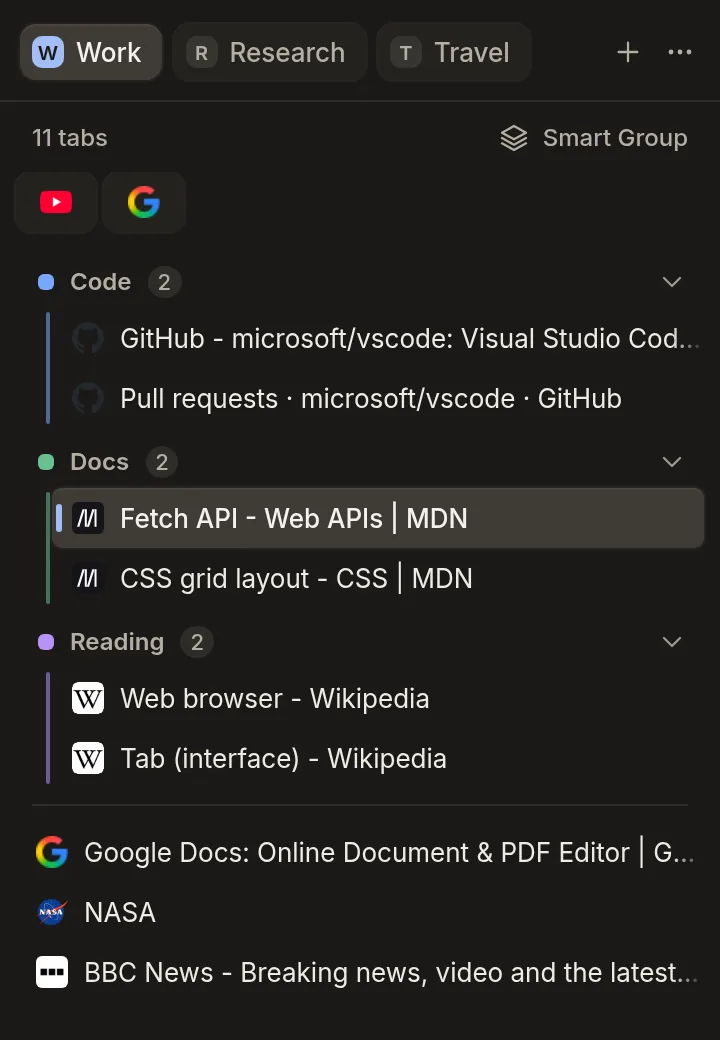
El panel lateral se abre con una fila de mosaicos de espacios de trabajo y un menú Más.
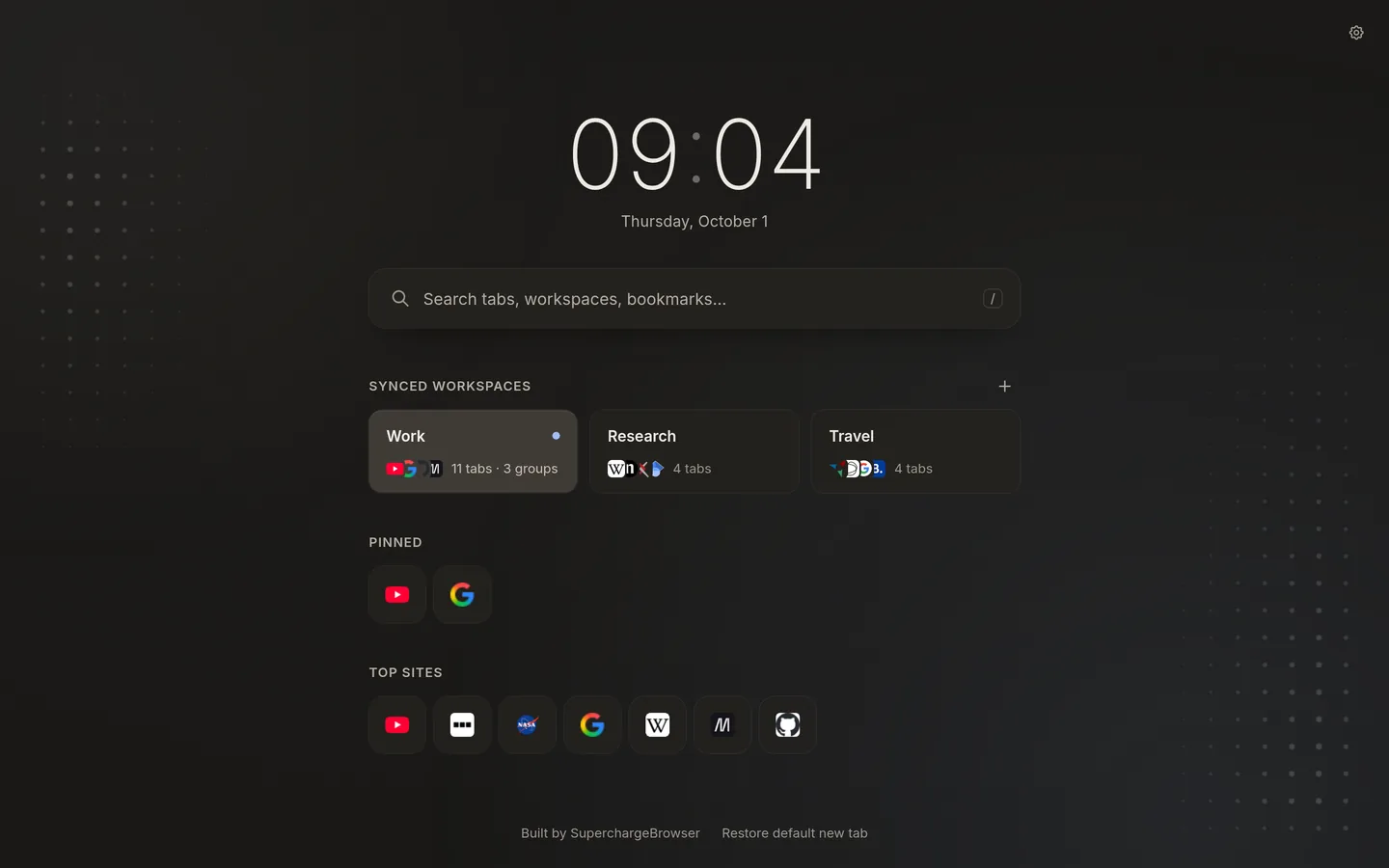
La página de nueva pestaña es una columna limpia sobre un campo de puntos en movimiento.
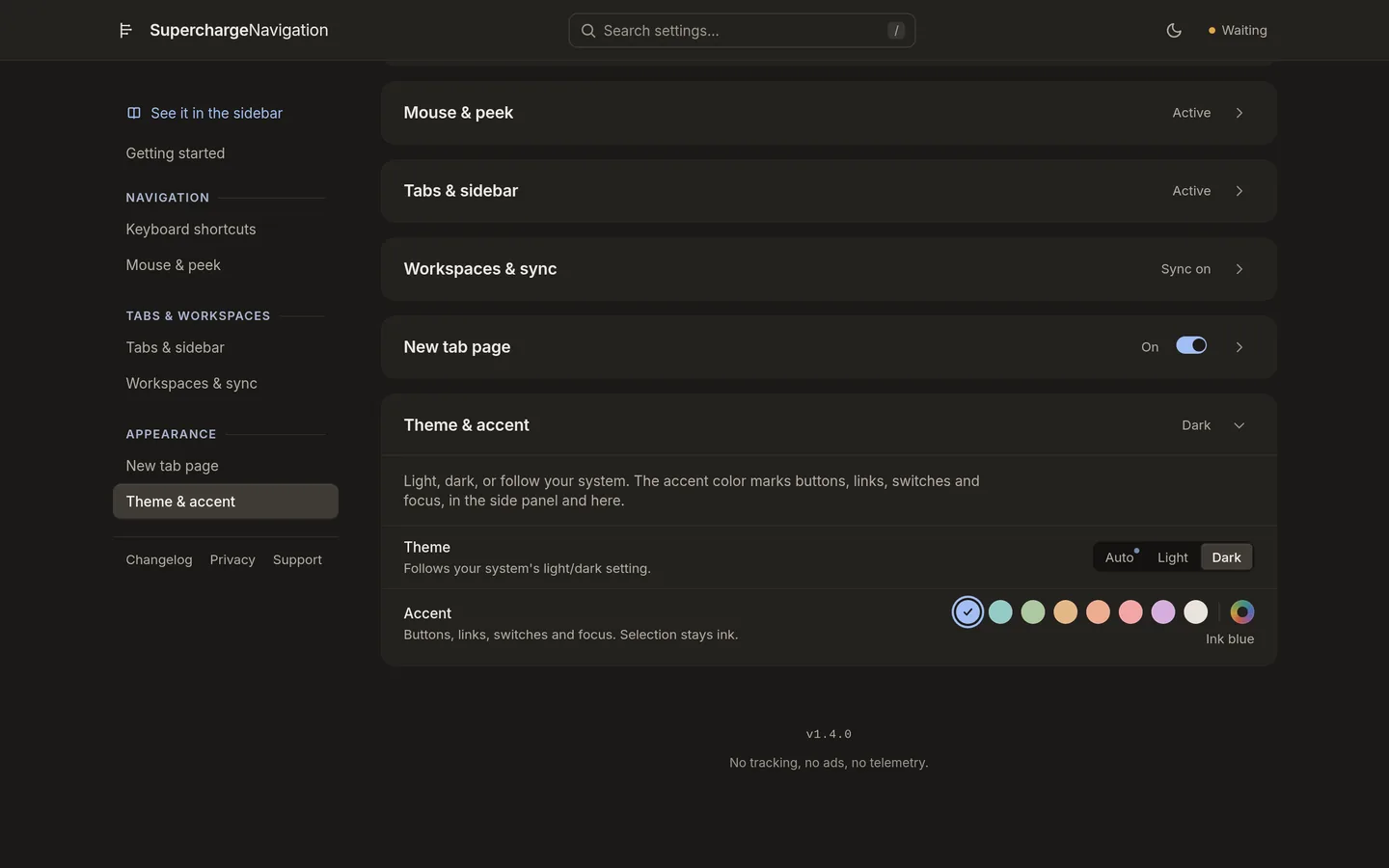
La página de opciones tiene una barra superior fina y una navegación sencilla a la izquierda.
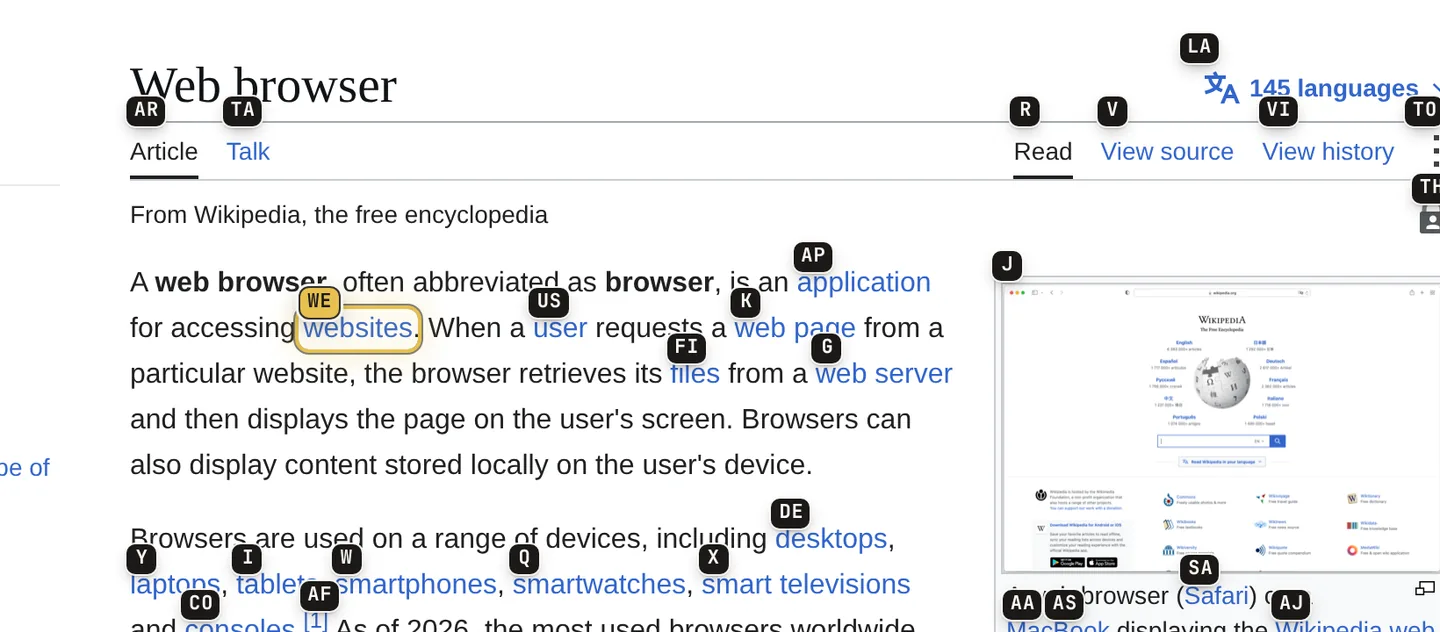
Las indicaciones de teclado adoptan un aspecto de sello de tinta y un resaltado más nítido.
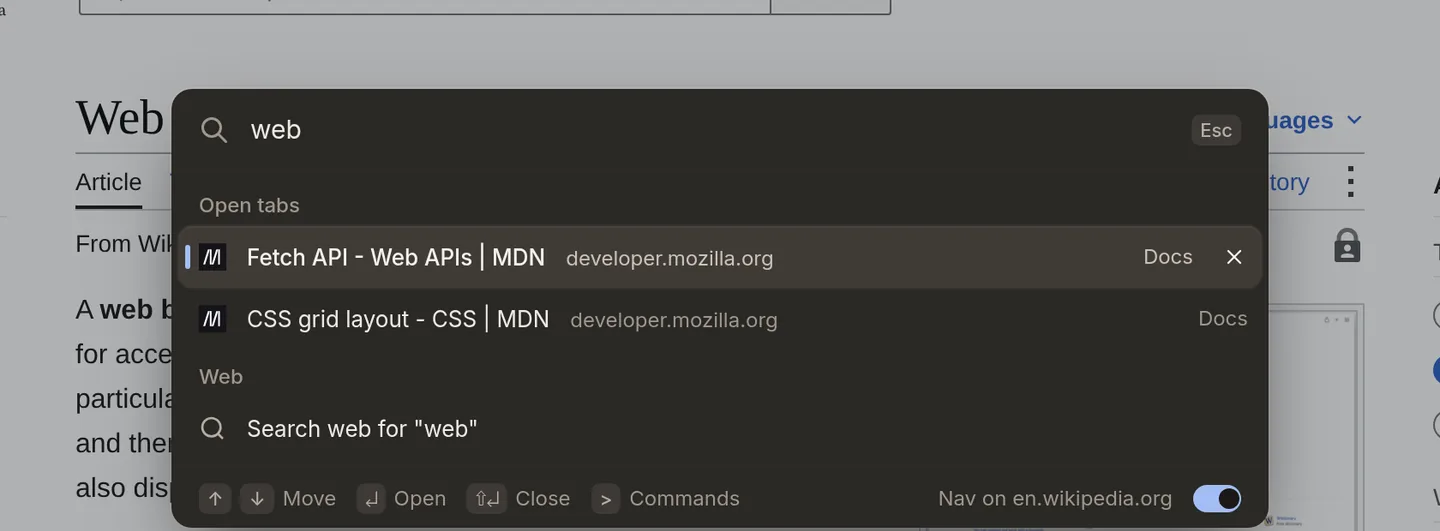
La barra de comandos y la vista previa Glance se han renovado a juego.
Después de actualizar, abre el panel lateral y fíjate en la nueva fila de mosaicos de espacios de trabajo. Luego activa la página de nueva pestaña y mueve el cursor sobre los puntos. Cuando quieras, pulsa Alt+K para ver la barra de comandos renovada.
Tu panel lateral, en una sola fila de mosaicos
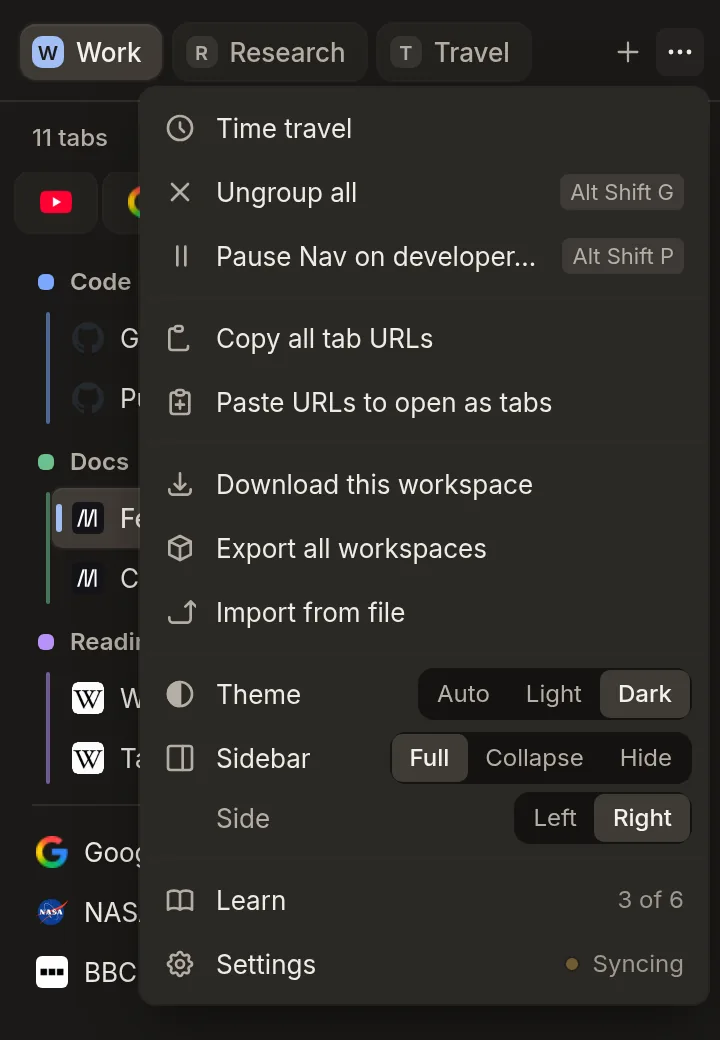
Tu panel lateral se abre con una sola fila de mosaicos de espacios de trabajo que se desplaza en horizontal, sin las antiguas filas de botones. La fila termina con un + para crear un espacio de trabajo y un menú ⋯ Más. El menú Más incluye Tema, Barra lateral y Lado, además de tus acciones habituales, como el viaje en el tiempo, la pausa y Learn. Dentro de una página, arrastra el borde de la barra lateral hacia dentro para contraerla a iconos, o hacia fuera para expandirla. Haz clic derecho en un mosaico para eliminar ese espacio de trabajo.
La página de nueva pestaña, en una columna centrada
La página de nueva pestaña está desactivada hasta que la activas. Muestra una sola columna centrada: la hora, una fila de búsqueda, tus tarjetas de espacios de trabajo y, después, Fijados y Sitios más visitados. Detrás, un campo de pequeños puntos dispersos se va reuniendo y luego se queda quieto. Al mover el cursor sobre el campo, los puntos cercanos se elevan y adquieren un tono cálido que tiende al color de acento. Puedes desactivar la animación del fondo en los ajustes.
Una página de opciones más ordenada
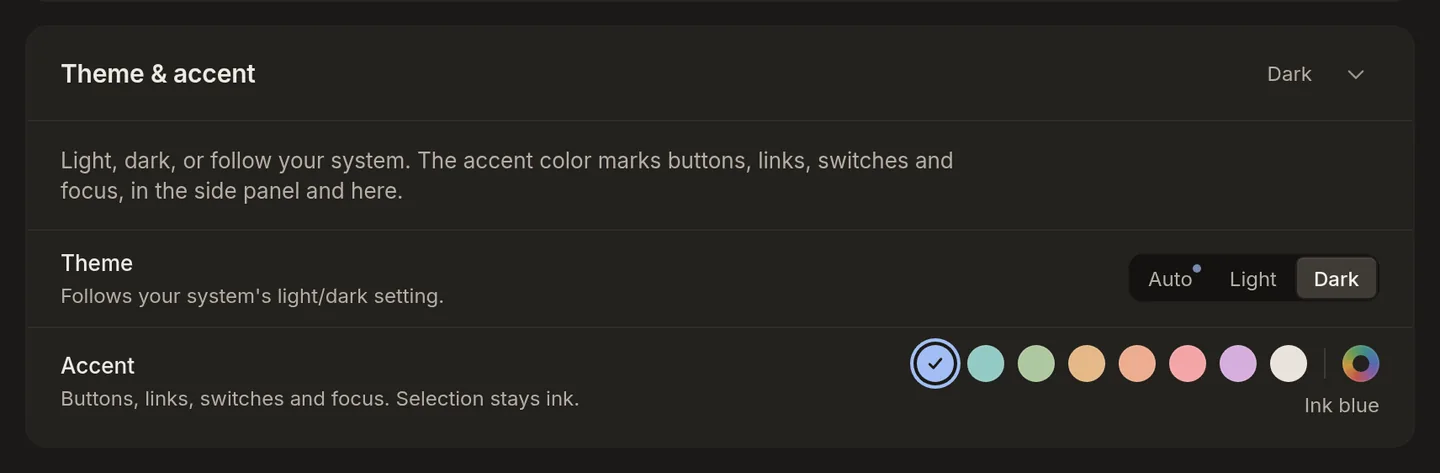
La página de opciones ahora tiene una barra superior fina con el logotipo de Nav, la búsqueda y tu estado de sincronización. Un menú lateral sencillo agrupa las siete tarjetas de ajustes y se convierte en un desplegable cuando la ventana es estrecha. Los interruptores se leen mejor: activado se rellena con el color de acento y desactivado es un contorno hueco, así que puedes distinguirlos incluso con un acento blanco.
Un solo color de acento en todas partes
El acento que elijas define todo el aspecto: marca el mosaico del espacio de trabajo actual, los enlaces, los botones y los interruptores. Lo eliges entre un conjunto de colores en la página de opciones, y el tema (claro, oscuro o automático) se configura en el menú Más. Si tu acento es blanco o muy pálido, Nav lo sustituye por un tono legible allí donde hay texto, para que todo se lea bien.
Indicaciones de teclado más claras
Las indicaciones de teclas que muestra el modo de navegación con el teclado en las páginas tienen un nuevo aspecto de sello de tinta, y el enlace que estás a punto de elegir se resalta con más claridad a medida que avanzas entre ellos. La vista previa Glance y el aviso de pausa se han rediseñado a juego.
La barra de comandos, rediseñada
La barra de comandos Alt+K recibe el mismo rediseño que el resto de Nav. Ábrela con Alt+K en cualquier página y recorre las filas para ver el nuevo resaltado. Detecta Shift mientras escribes y mantiene su propio aspecto, así que los estilos de una página no pueden cambiarla.
Correcciones y otros cambios
El menú para enviar una pestaña a un espacio de trabajo ahora cabe dentro del panel en lugar de salirse por el borde.
Girar la rueda del ratón sobre los mosaicos de espacios de trabajo desplaza los mosaicos, no la lista que hay detrás.
La barra de comandos Alt+K detecta Shift mientras escribes, y dejar el cursor quieto encima ya no selecciona una fila por ti.
La barra de comandos mantiene su propio aspecto, así que los estilos de una página ya no la cambian.
La barra lateral y los avisos dentro de la página siguen el tema de Nav, y la barra lateral ya no aparece en páginas que no son páginas web normales.
Las pestañas seleccionadas tienen mejor contraste y la barra de selección se cierra cuando haces clic fuera; un botón del panel con el foco sigue respondiendo a Enter, y al cerrar el menú de un espacio de trabajo el foco vuelve al botón que lo abrió.
El historial de sesión de pestañas ahora restaura las pestañas en el espacio de trabajo de esta ventana: primero se guardan tus pestañas y un Deshacer de corta duración las recupera. Antes iban al espacio de trabajo que estuviera activo de forma global. Una instantánea también conserva una página que aún se estaba cargando cuando se tomó.
Cuando algunos atajos de teclado no están configurados en tu navegador, Learn muestra una tarjeta con un botón «Set shortcuts» que abre la página de atajos del navegador.
La versión 1.4.0 requiere Chrome o Edge 123 o posterior.
Sin permisos nuevos.
Hecho por una sola persona
¿Ya te ha llegado la v1.4.0?
Tu opinión es la única señal de retroalimentación que recibo.
Hecho por una sola persona
Si te pareció un trabajo cuidado, cuéntamelo.
Hecho por una sola persona. Cero telemetría, sin equipo de crecimiento. Tu reseña es el único feedback que recibo y la única forma de que la próxima persona encuentre esta extensión.