Nav komplett neu gestaltet – von der Seitenleiste aus
Navigationv1.4.0
Nav 1.4.0 ist das bisher größte Redesign der Erweiterung: Die Seitenleiste, die Neuer-Tab-Seite, die Optionsseite, die Tastatur-Hinweise und die Befehlsleiste wurden neu gestaltet. Eine einzige Akzentfarbe prägt jetzt den gesamten Look, und du kannst die Sidebar auf der Seite so weit einklappen, dass nur noch ihre Symbole zu sehen sind. Du musst nichts einrichten, deine Einstellungen werden übernommen, und es gibt keine neuen Berechtigungen. Die Erweiterung läuft auf Chrome oder Edge ab Version 123.
Alle Hauptansichten wurden neu gestaltet – von der Seitenleiste bis zur Befehlsleiste.
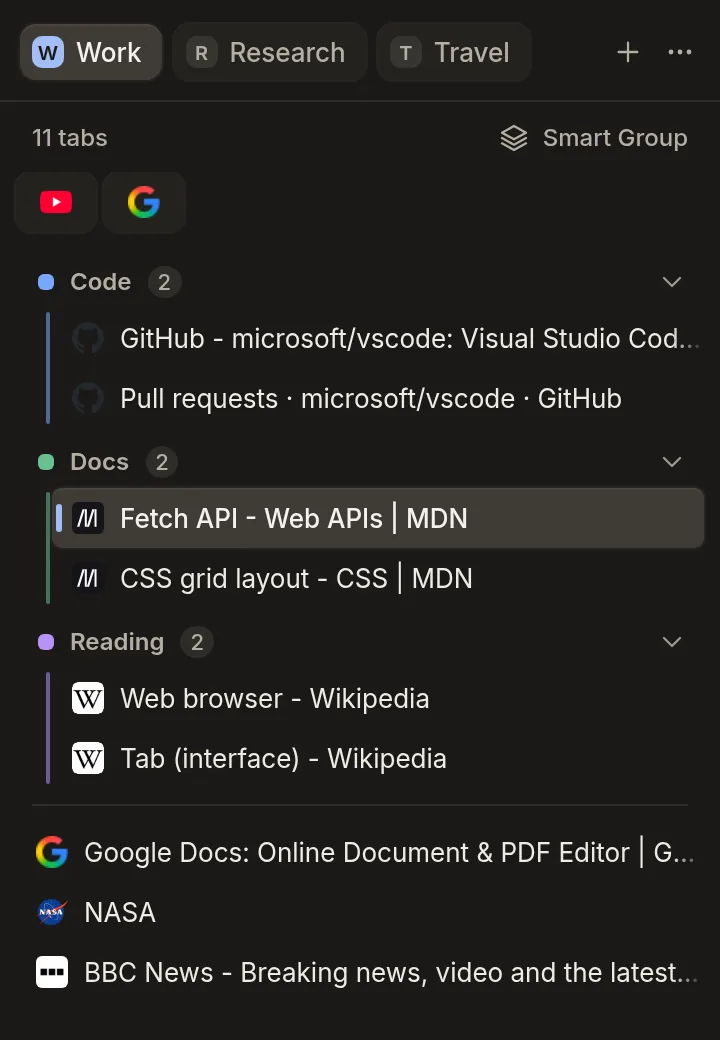
Die Seitenleiste öffnet sich mit einer Reihe von Arbeitsbereich-Kacheln und einem Mehr-Menü.
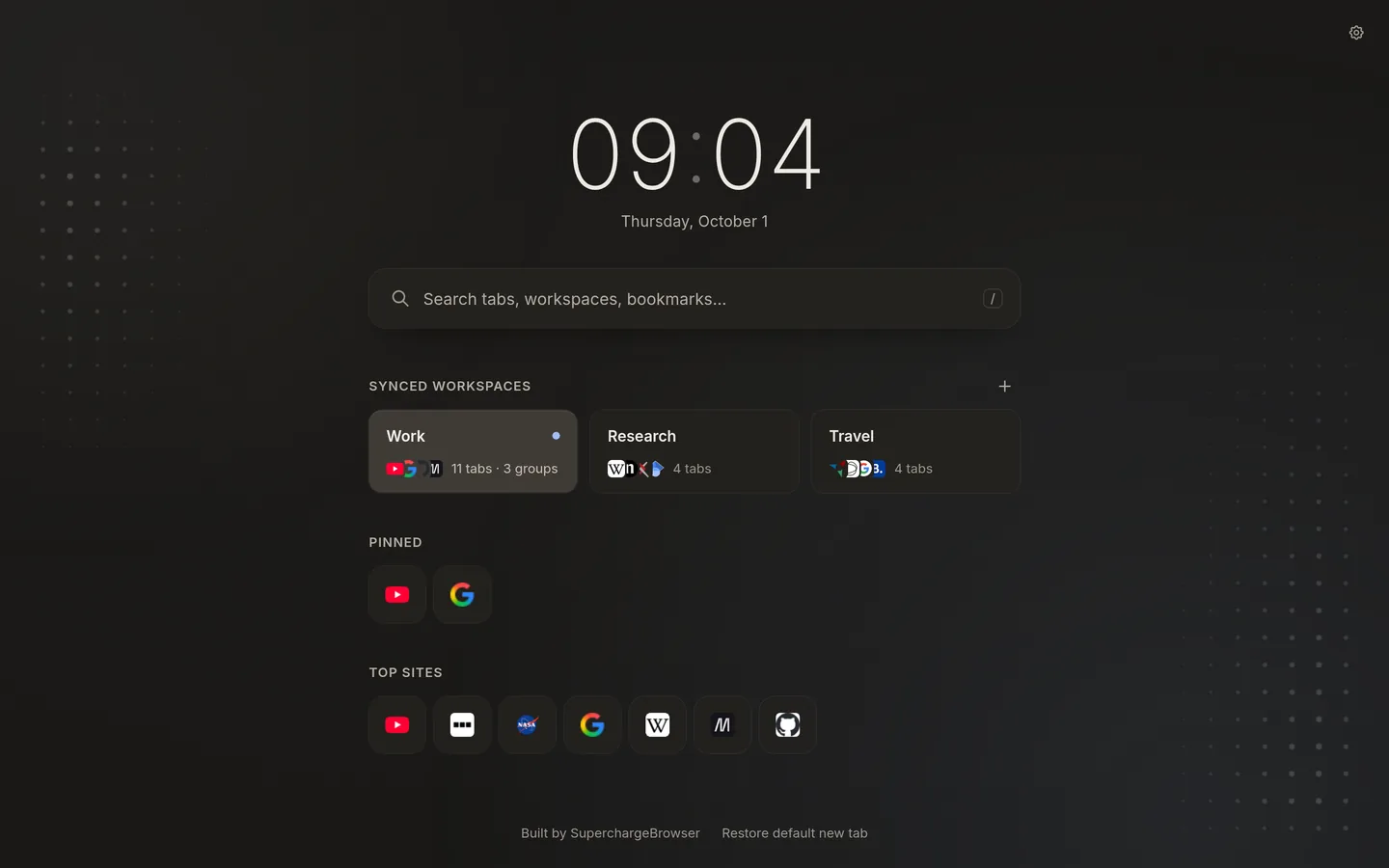
Die Neuer-Tab-Seite ist eine aufgeräumte Spalte über einem schwebenden Punktfeld.
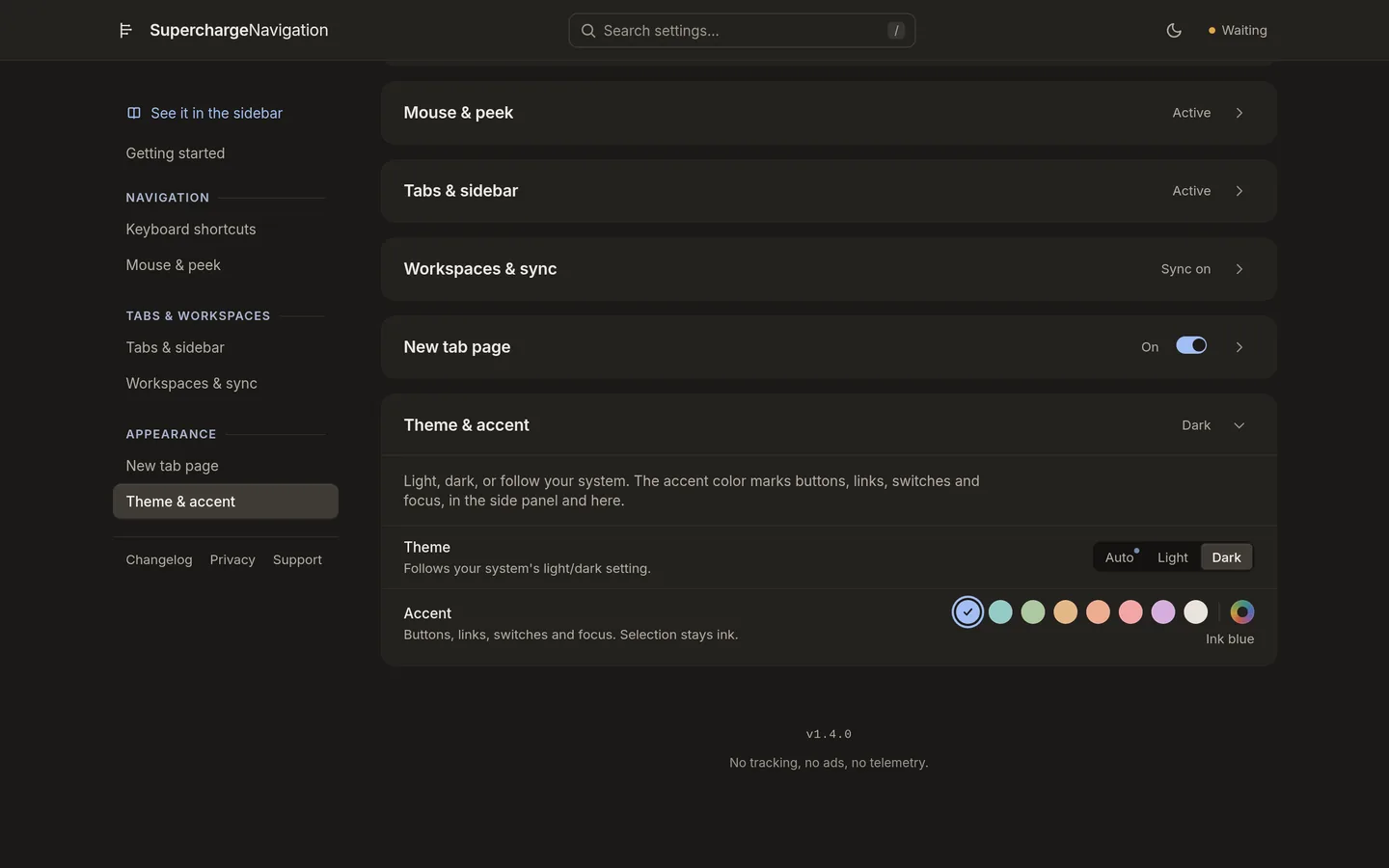
Die Optionsseite besteht aus einer schmalen oberen Leiste und einer schlichten Navigation links.
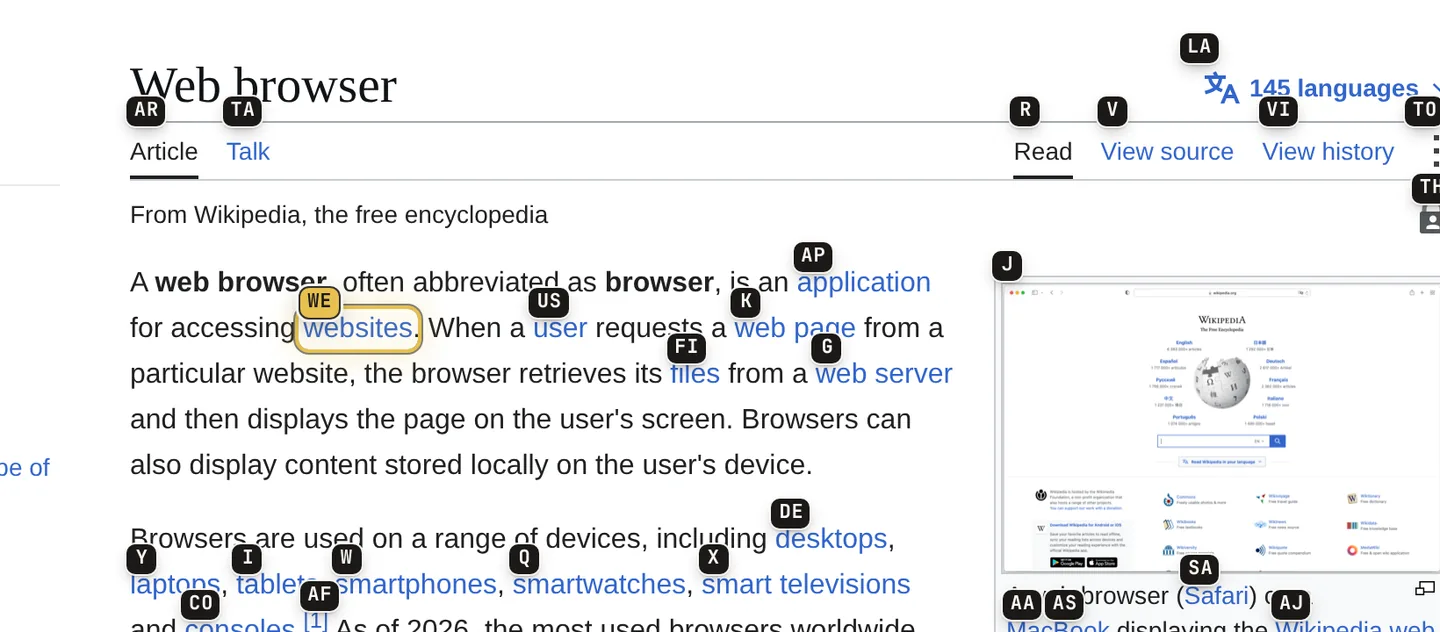
Die Tastatur-Hinweise bekommen einen Stempel-Look und eine schärfere Hervorhebung.
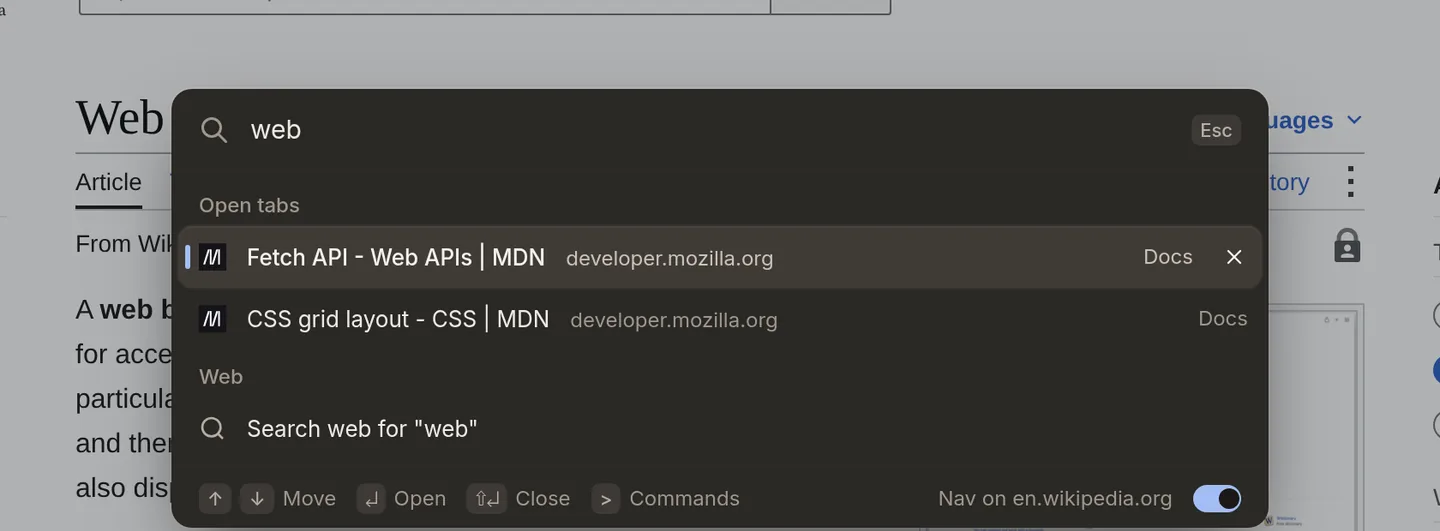
Die Befehlsleiste und die Glance-Vorschau wurden passend dazu neu gestaltet.
Öffne nach dem Update die Seitenleiste und sieh dir die neue Reihe mit Arbeitsbereich-Kacheln an. Schalte dann die Neuer-Tab-Seite ein und bewege den Mauszeiger über die Punkte. Wenn du so weit bist, drück Alt+K, um die neu gestaltete Befehlsleiste zu sehen.
Deine Seitenleiste: eine Reihe von Kacheln
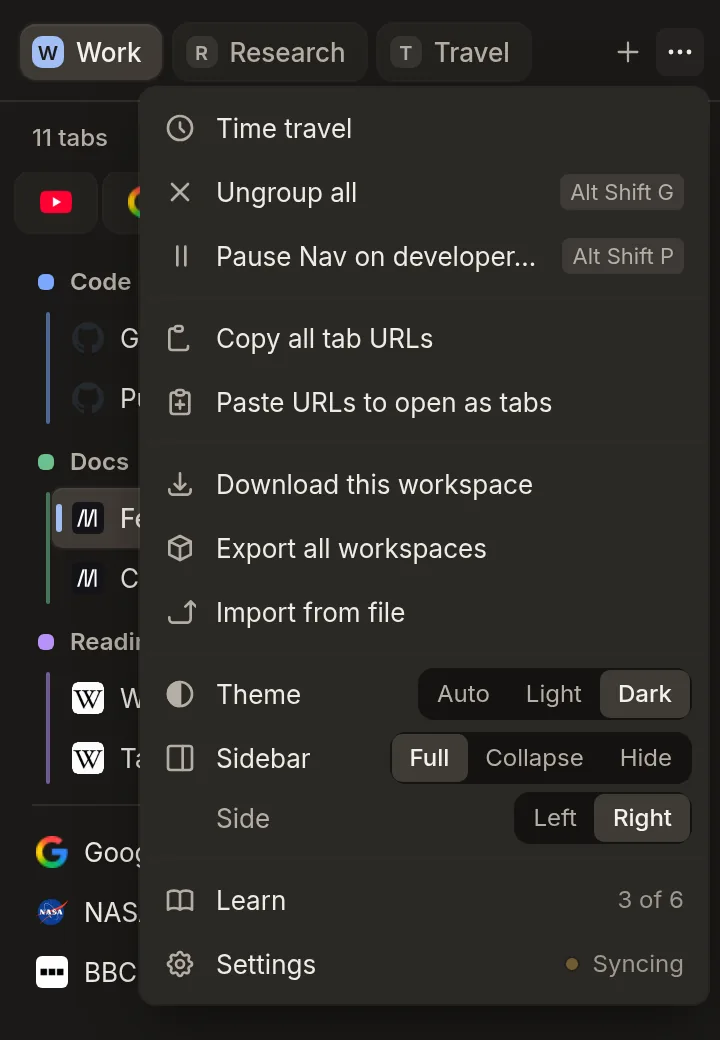
Deine Seitenleiste öffnet sich mit einer einzigen Reihe von Arbeitsbereich-Kacheln, die seitlich scrollen – die alten Schaltflächenreihen sind verschwunden. Am Ende der Reihe stehen ein + für einen neuen Arbeitsbereich und ein ⋯ Mehr-Menü. Das Mehr-Menü enthält Design, Sidebar und Seite sowie deine gewohnten Aktionen wie Zeitreise, Pause und Lernen. Auf einer Seite ziehst du den Rand der Sidebar nach innen, um sie auf Symbole einzuklappen, oder nach außen, um sie auszuklappen. Klicke mit der rechten Maustaste auf eine Arbeitsbereich-Kachel, um diesen Arbeitsbereich zu löschen.
Die Neuer-Tab-Seite: eine zentrierte Spalte
Die Neuer-Tab-Seite ist ausgeschaltet, bis du sie aktivierst. Sie zeigt eine einzige zentrierte Spalte: die Uhrzeit, eine Suchzeile, deine Arbeitsbereich-Karten und darunter Angeheftet und Top-Websites. Dahinter finden verstreute kleine Punkte zu einem Feld zusammen und kommen dann zur Ruhe. Wenn du den Mauszeiger über das Feld bewegst, heben sich die Punkte in der Nähe an und färben sich wärmer, hin zur Akzentfarbe. Du kannst die Hintergrundanimation in den Einstellungen ausschalten.
Eine aufgeräumtere Optionsseite
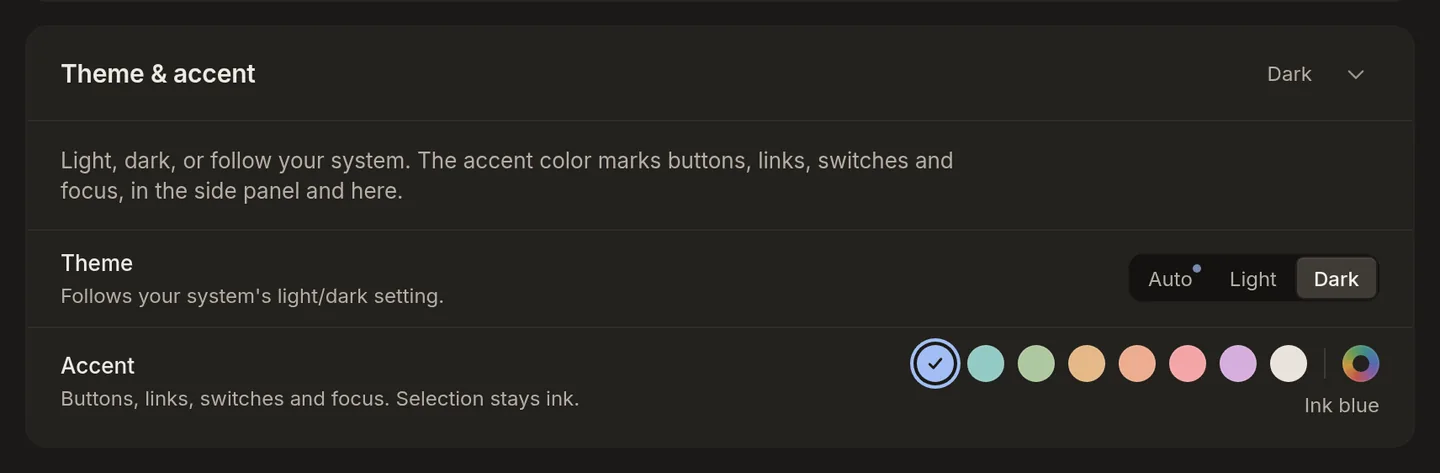
Die Optionsseite besteht jetzt aus einer schmalen oberen Leiste mit dem Nav-Logo, der Suche und deinem Sync-Status. Eine schlichte Navigation links enthält die sieben Einstellungskarten und wird bei schmalem Fenster zu einem Dropdown. Die Schalter sind leichter zu erkennen: „Ein“ ist mit der Akzentfarbe gefüllt, „Aus“ nur als Kontur dargestellt, sodass du sie selbst bei weißer Akzentfarbe unterscheiden kannst.
Eine Akzentfarbe für alles
Die Akzentfarbe, die du wählst, prägt das gesamte Erscheinungsbild: Sie markiert die Kachel des aktuellen Arbeitsbereichs, die Links, die Schaltflächen und die Schalter. Du wählst sie aus einer Reihe von Farben auf der Optionsseite und stellst das Design im Menü „Mehr“ auf hell, dunkel oder automatisch. Ist deine Akzentfarbe weiß oder sehr blass, verwendet Nav überall dort, wo sie Text trägt, einen kontrastreicheren Farbton, damit der Text lesbar bleibt.
Klarere Tastatur-Hinweise
Die Tastenhinweise, die der Hinweismodus auf einer Seite anzeigt, bekommen einen neuen Look im Stil eines Tintenstempels, und der Link, den du gleich auswählst, wird beim Durchgehen deutlicher hervorgehoben. Die Glance-Vorschau und die Pause-Meldung wurden passend dazu neu gestaltet.
Die Befehlsleiste im neuen Look
Die Alt+K-Befehlsleiste erhält dasselbe neue Design wie der Rest von Nav. Öffne sie auf einer beliebigen Seite mit Alt+K und geh durch die Zeilen, um die neue Hervorhebung zu sehen. Sie berücksichtigt beim Tippen die Umschalttaste und behält ihr eigenes Aussehen, sodass das Styling einer Seite sie nicht verändern kann.
Fehlerbehebungen & weitere Änderungen
Das Menü zum Verschieben eines Tabs in einen Arbeitsbereich passt jetzt ins Panel, statt über dessen Rand hinauszuragen.
Wenn du mit dem Mausrad über den Arbeitsbereich-Kacheln scrollst, scrollen die Kacheln, nicht die Liste dahinter.
Die Alt+K-Befehlsleiste berücksichtigt beim Tippen die Umschalttaste, und ein Mauszeiger, der sich nicht bewegt, wählt keine Zeile mehr für dich aus.
Die Befehlsleiste behält ihr eigenes Aussehen, sodass das Styling einer Seite sie nicht mehr verändert.
Die Leiste und die Meldungen auf der Seite folgen dem Design von Nav, und die Leiste erscheint nicht mehr auf Seiten, die keine normalen Webseiten sind.
Ausgewählte Tabs haben einen besseren Kontrast, und die Auswahlleiste verschwindet, wenn du woanders hinklickst; eine fokussierte Panel-Schaltfläche reagiert weiterhin auf Enter, und beim Schließen des Arbeitsbereichsmenüs kehrt der Fokus zu der Schaltfläche zurück, die es geöffnet hat.
Die Zeitreise stellt jetzt im Arbeitsbereich dieses Fensters wieder her: Deine Tabs werden zuerst gespeichert, und über ein kurz eingeblendetes „Rückgängig“ holst du sie zurück. Bisher landeten sie in dem Arbeitsbereich, der global aktiv war. Außerdem übernimmt ein Snapshot auch eine Seite, die beim Erstellen noch nicht fertig geladen war.
Wenn einige Tastenkürzel in deinem Browser nicht festgelegt sind, zeigt „Lernen“ eine Karte mit der Schaltfläche „Tastenkürzel festlegen“, die die Tastenkürzel-Seite des Browsers öffnet.
1.4.0 erfordert Chrome oder Edge 123 oder neuer.
Keine neuen Berechtigungen.
Allein entwickelt
Ist v1.4.0 bei dir angekommen?
Deine Einschätzung ist das einzige Feedback, das ich bekomme.
Allein entwickelt
Wenn dir das durchdacht vorkam, lass es mich wissen.
Entwickelt von einer einzigen Person. Keinerlei Telemetrie, kein Growth-Team. Deine Bewertung ist das einzige Feedback, das ich bekomme – und der einzige Weg, über den die nächste Person hierherfindet.