全新设计 · 更清晰 音量增强弹窗全新改版
Audio v1.1.0
这是 SuperchargeAudio 迄今为止最大的一次改版:弹窗是全新的,响度滑块、均衡器、每个正在播放的标签页上的电平表、全局静音和标签页静音,以及已保存网站菜单也都焕然一新。全宽响度滑块在超过 100% 的部分设有琥珀色增强区,并显示 dB 读数;均衡器则是一条曲线,你可以在正在播放内容的实时频谱上拖动它。无需任何配置,原有设置会自动保留,也没有新增权限,不过现在需要 Chrome 123 或更高版本。
- 整个弹窗都经过重新设计,从响度滑块到已保存网站菜单。
- 将滑块拖过 100% 即进入增强区;dB 读数会显示当前音量。
- 拖动均衡器上的点即可查看其 Hz 和 dB,也可以选择预设。
- 每个正在播放的标签页都有实时电平表,并各带一个“前往标签页”按钮。
- 顶部栏中的“全局静音”会将所有标签页静音,直到你将其关闭。
- 已保存网站现在会显示每个网站的真实网站图标。
更新后,在正在播放声音的标签页上打开弹窗。将响度滑块拖过 100%,然后拖动均衡器曲线上的一个点。
弹窗与全宽响度滑块
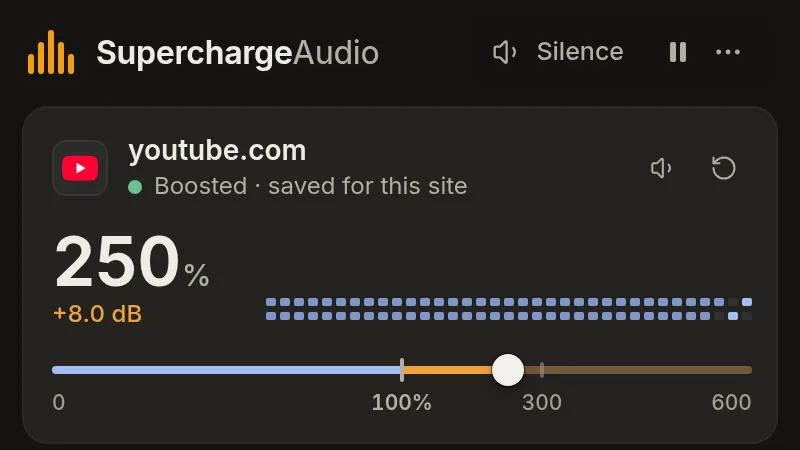
响度滑块现在横跨弹窗的整个宽度,超过 100% 的琥珀色区域标示增强的起点。拖动时会显示当前音量的读数,例如“正常 · 0.0 dB”或“+8.0 dB”。网站下方的状态行会说明该网站保存的设置,例如“已增强 · 已为此网站保存”或“尚未增强”。弹窗无需滚动即可完整显示。
基于实时频谱的均衡器
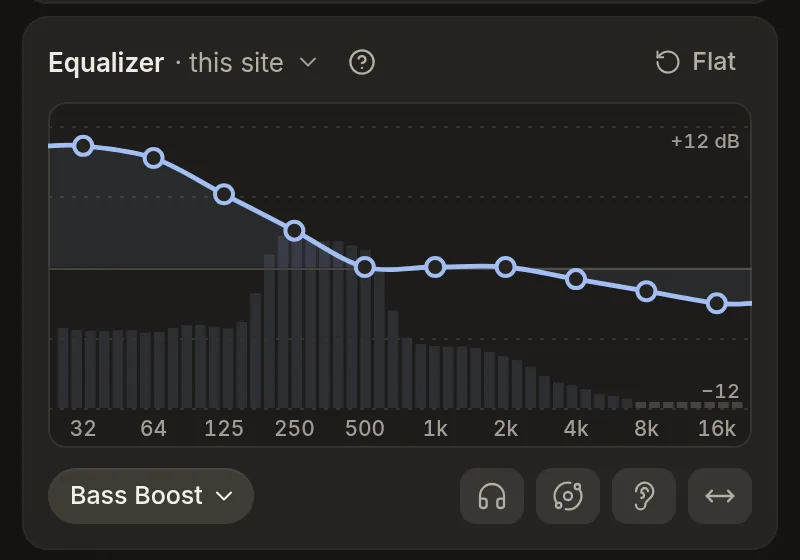
均衡器是一条曲线,你可以在正在播放内容的实时频谱上拖动它,每个点的标签会显示其频段(Hz)和增益(dB)。你可以从预设开始,也可以保存自己调好的曲线。你可以只将它应用于当前网站,也可以将它设为所有未单独设置均衡器的网站的默认值。8D Audio、Fix one ear 和 Headphones 等效果可以进一步调整声音。
每个正在播放的标签页都有电平表
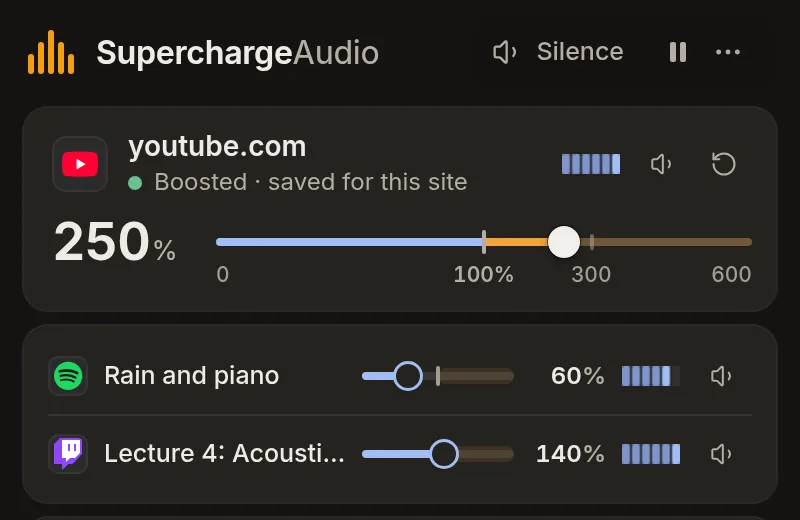
每个正在播放的标签页都有自己的实时电平表、独立的音量和静音控制,以及一个可直接跳转过去的“前往标签页”操作。有一行会显示还有多少个标签页正在播放,点击它会打开“所有正在播放”面板,你可以在其中一键全部静音。已静音标签页下方的标记会说明静音原因:“已静音”“已全局静音”或“标签页静音”。
顶部栏中的全局静音、标签页静音和暂停
在顶部栏中,“全局静音”开关会将所有标签页静音,直到你将其关闭,同时会保留你设置的音量。“标签页静音”会在你停留在其他标签页时,将开始播放的标签页静音,你会看到“已被标签页静音功能静音”以及“始终允许此网站”按钮。“暂停”会让所有标签页以正常音量播放,按下“继续”后,你的音量设置就会恢复。
⋯ 菜单和已保存网站
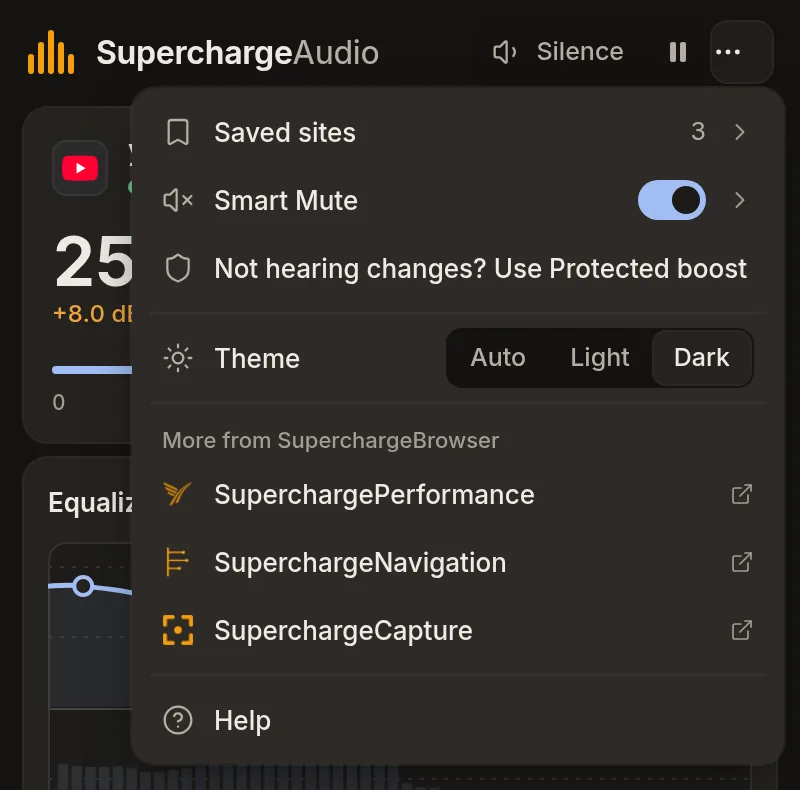
打开顶部栏中的 ⋯ 菜单,你会看到“已保存网站”,其中列出了所有你保存过音频设置的网站,现在每个网站都会显示其真实图标。在同一菜单中还可以打开“标签页静音”,你可以通过“添加此网站”按钮将网站加入“始终允许”或“始终静音”。菜单底部的“更多 SuperchargeBrowser 产品”会显示其他 SuperchargeBrowser 扩展,每个都带有其真实图标。
修复与其他更改
- “受保护增强”是以前称为“捕获模式”的功能的新名称。它会在你的电脑上录制标签页的声音,并以更大的音量播放出来。运行期间,Chrome 会显示“正在共享此标签页”,所有数据都不会离开你的电脑。
- 使用受保护增强的标签页现在会显示实时电平表。
- 调整音量后立即按“暂停”,标签页不会再被重新增强。
- 面板会平滑滑入,开启“全局静音”或拖动滑块时,弹窗的大小保持不变。
- 均衡器效果标签不再相互重叠。
- SuperchargeAudio 现在需要 Chrome 123 或更高版本;旧版 Chrome 将继续使用 1.0.8 版。
- 你已保存的网站、均衡器预设和标签页静音列表都会保留。
- 无需新增权限。