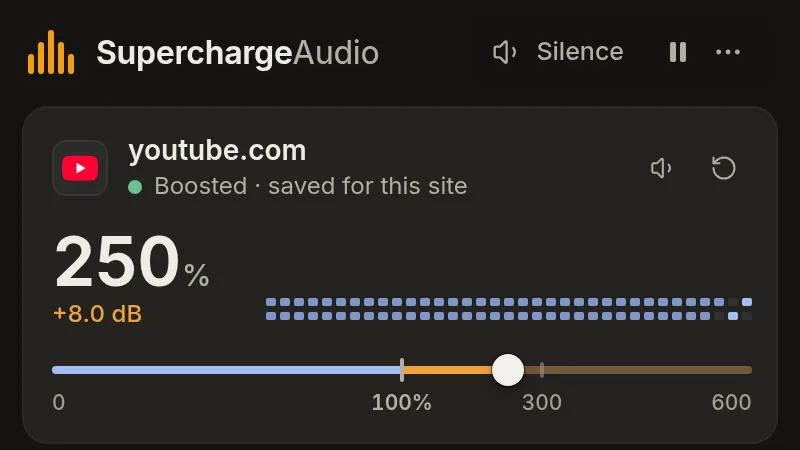
音量スライダーがポップアップの全幅に広がり、100 %を超えたアンバー色のゾーンがブーストの開始位置を示します。ドラッグ中は「Normal · 0.0 dB」や「+8.0 dB」のようにレベルが表示されます。サイト名の下のステータス行には、「Boosted · saved for this site」や「Not boosted yet」のように、そのサイトに保存されている内容が表示されます。ポップアップはスクロールせずに収まります。
リアルタイムスペクトル上で操作するイコライザー
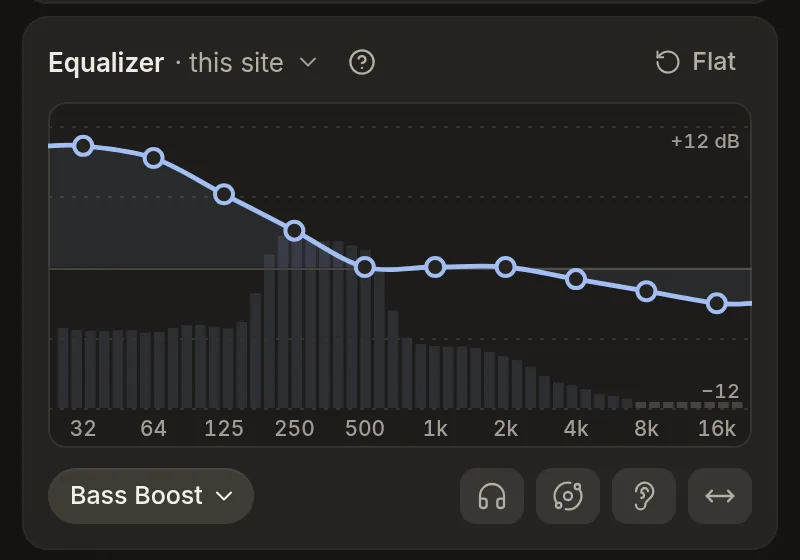
イコライザーは、再生中の音のリアルタイムスペクトル上でドラッグして調整するカーブです。各ポイントのラベルには、帯域(Hz)とゲイン(dB)が表示されます。プリセットから始めることも、作成したカーブを保存することもできます。このサイトだけに適用することも、サイトごとのイコライザー設定がないすべてのサイトのデフォルトにすることもできます。8D Audio、Fix one ear、Headphonesなどのエフェクトで、さらに音を調整できます。
再生中のタブごとにメーターを表示
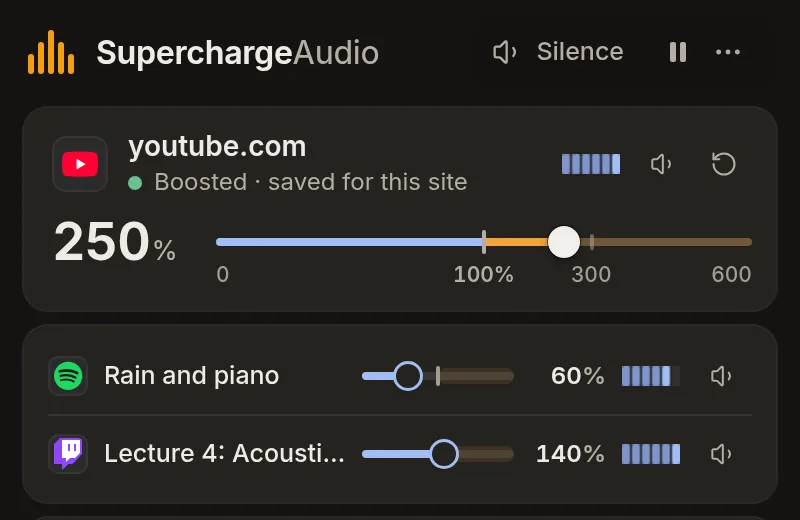
再生中のタブには、それぞれにリアルタイムのメーター、個別の音量・ミュート操作、そのタブに移動できる「Go to tab」アクションが表示されます。ほかに再生中のタブがいくつあるかを示す行があり、そこから「All playing」シートを開くと、「Mute all」でまとめてミュートできます。ミュート中のタブの下にはタグが表示され、ミュートの理由(「Muted」「Silenced」「Smart Mute」)がわかります。
ヘッダーにSilence、Smart Mute、Pauseを配置
ヘッダーのSilenceスイッチは、オフにするまですべてのタブをミュートし、設定した音量レベルはそのまま保持されます。Smart Muteは、別のタブを見ている間に再生を始めたタブをミュートし、「Muted by Smart Mute」と「Always allow this site」ボタンが表示されます。Pauseを使うと、すべてのタブが通常の音量で再生され、Resumeを押すと設定した音量に戻ります。
⋯メニューと保存済みサイト
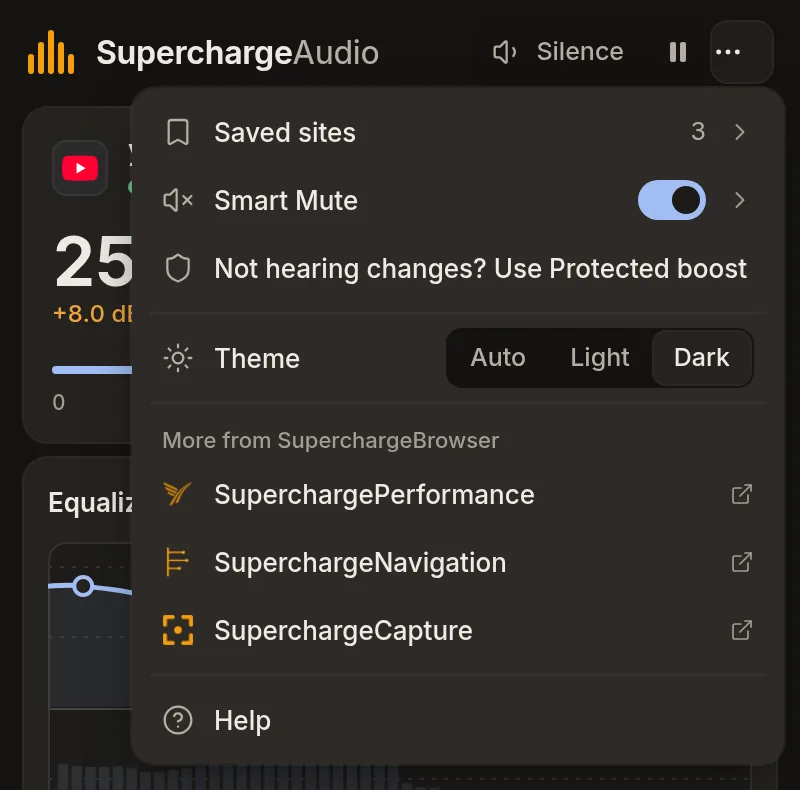
ヘッダーの⋯メニューを開くと「Saved sites」があり、音声設定を保存したすべてのサイトが一覧表示されます。各サイトの実際のアイコンも表示されるようになりました。同じメニューからSmart Muteを開くと、「Add this site」ボタンでサイトを「Always allow」または「Always mute」に追加できます。一番下の「More from SuperchargeBrowser」には、ほかのSuperchargeBrowser拡張機能がそれぞれの実際のロゴ付きで表示されます。